

Se aparecer uma destas mensagens
O Plotter avisa de dois jeitos: faixas coloridas no alto da janela (cinza informa, verde confirma, vermelha barra) e caixas do Windows nas Configurações. Aqui estão todas, com o que fazer.
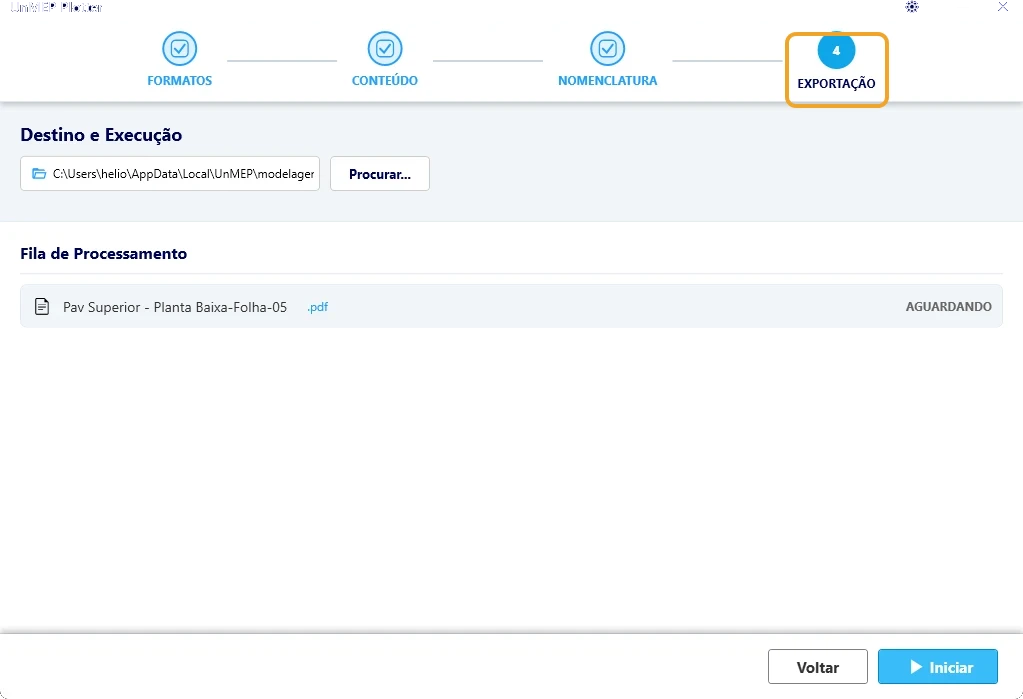
Onde fica
Na janela do UnMEP Plotter, o passo 4 Exportação da faixa do alto.
Com o mouse em cima do botão aparece:
As faixas no alto da janela
Aparecem sobre a faixa dos passos e somem sozinhas; o × fecha antes, e o número no canto é a fila de avisos à espera.
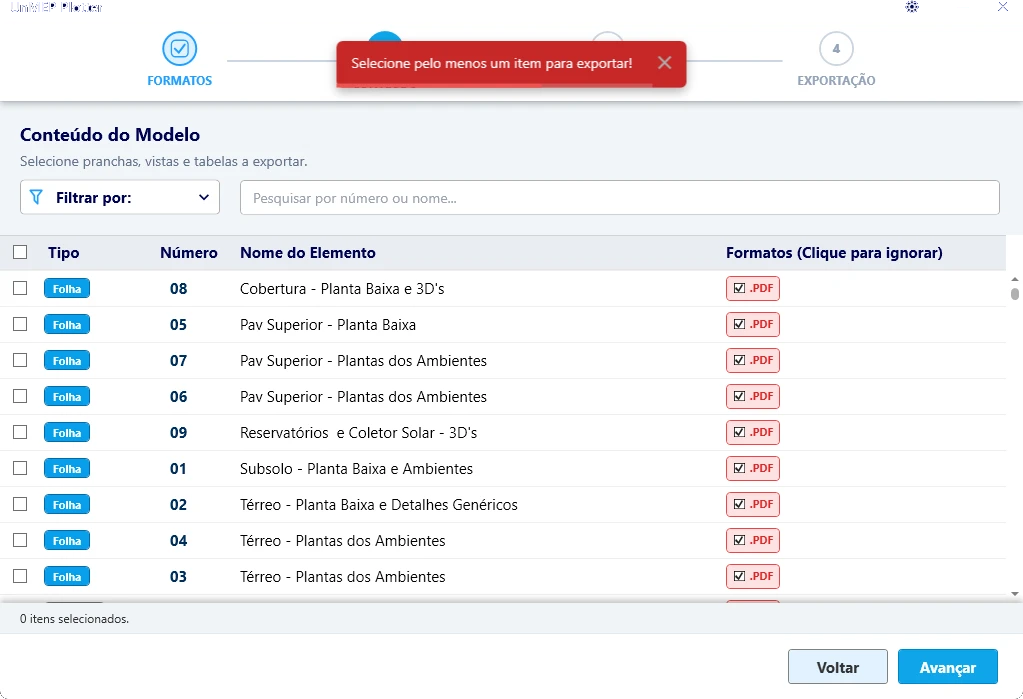
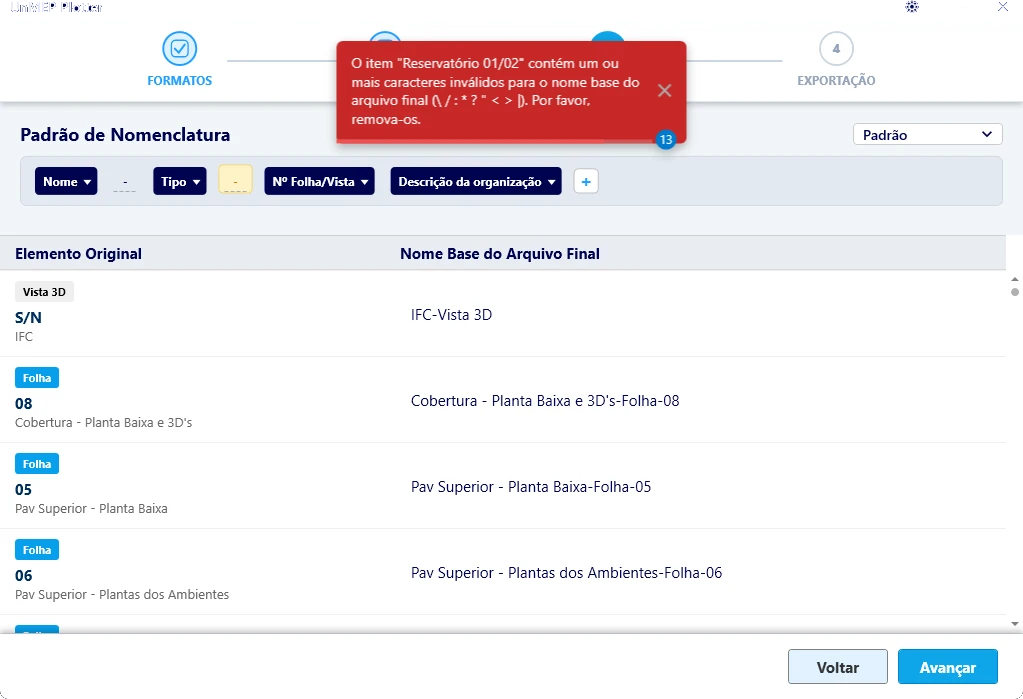
Validação dos passos (vermelhas)
- Selecione pelo menos um formato de exportação!: marque um cartão no passo 1.
- Selecione pelo menos um item para exportar!: marque um item no passo 2.
- O item "X" não possui nenhum formato de exportação selecionado. Selecione pelo menos um formato ou desmarque o item!: você apagou todos os chips do item.
- Nome vazio no passo 3: preencha ou restaure.
- O item "X" contém um ou mais caracteres inválidos para o nome base do arquivo final (\ / : * ? " < > |). Por favor, remova-os.: troque a barra ou os dois-pontos no nome. Veja Como renomear um arquivo só nesta exportação?.
- Existem arquivos com o mesmo nome e formato de exportação. Renomeie-os para continuar.: dois itens dariam o mesmo arquivo.
Exportação
- A operação de exportação será interrompida após a finalização do arquivo em andamento. (cinza): você clicou em Cancelar; espere o item atual.
- Exportação concluída! (verde) e, no rodapé, Exportação finalizada com sucesso..
- Rodapé Exportação cancelada.: clique em Retomar Exportação para continuar.
- Rodapé Exportação finalizada com erro.: clique em Tentar Novamente.
- Erro ao tentar exportar "X" para PDF|IMG|Excel: O arquivo está sendo utilizado por outro programa. Feche-o e tente novamente.: feche o arquivo de mesmo nome.
- Erro DESCONHECIDO ao tentar exportar "X" para …. Contate o suporte! Mensagem de erro: …: com o modelo na nuvem (Autodesk Docs, ACC, BIM 360), escolha antes uma pasta do computador em Procurar... e exporte de novo. Se repetir, mande o texto ao suporte.
- Erro ao tentar embutir as imagens do DWG "X": …: AutoCAD ausente, LT ou anterior a 2018. Veja Como embutir as imagens no DWG?.
As caixas do Windows (Configurações)
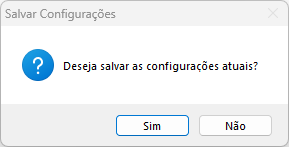
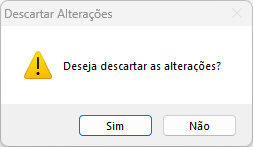
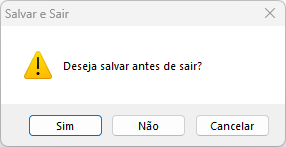
Sim grava (ou descarta, na segunda); Não volta; Cancelar (na terceira) mantém a janela aberta.
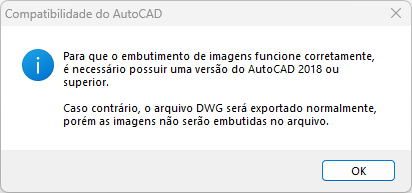
Só informa o requisito. OK.
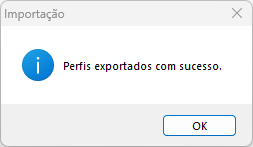
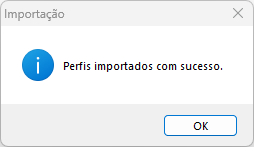
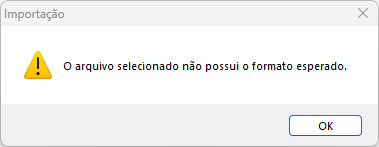
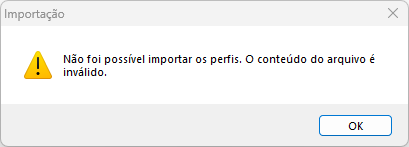
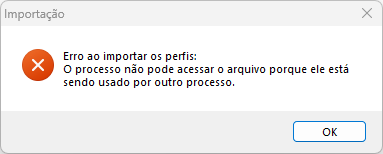
Veja Como levar os perfis para outro computador?. Todas usam o título Importação, inclusive a de exportação.
O Plotter não abre
- Botão apagado: faça login na guia UnMEP.
- Nada acontece: não há projeto aberto, ou o Plotter já está aberto (minimizado).
- Fecha sozinho ou não aparece:
settings.jsoncorrompido ouTemplate.rvtausente. Veja Entenda: as Configurações e o que fica salvo. O erro fica emCrash\Erros_plotter.txt.
Mais em UnMEP Plotter
Atualizado em 15 de outubro de 2026