
Como escolher as folhas, vistas e tabelas?
O passo 2 lista folhas, tabelas, vistas 3D, plantas, cortes, elevações e desenhos do projeto. Marque na caixa, filtre por tipo, pesquise por número ou nome, e clique num chip para tirar um formato de um item.
Onde fica
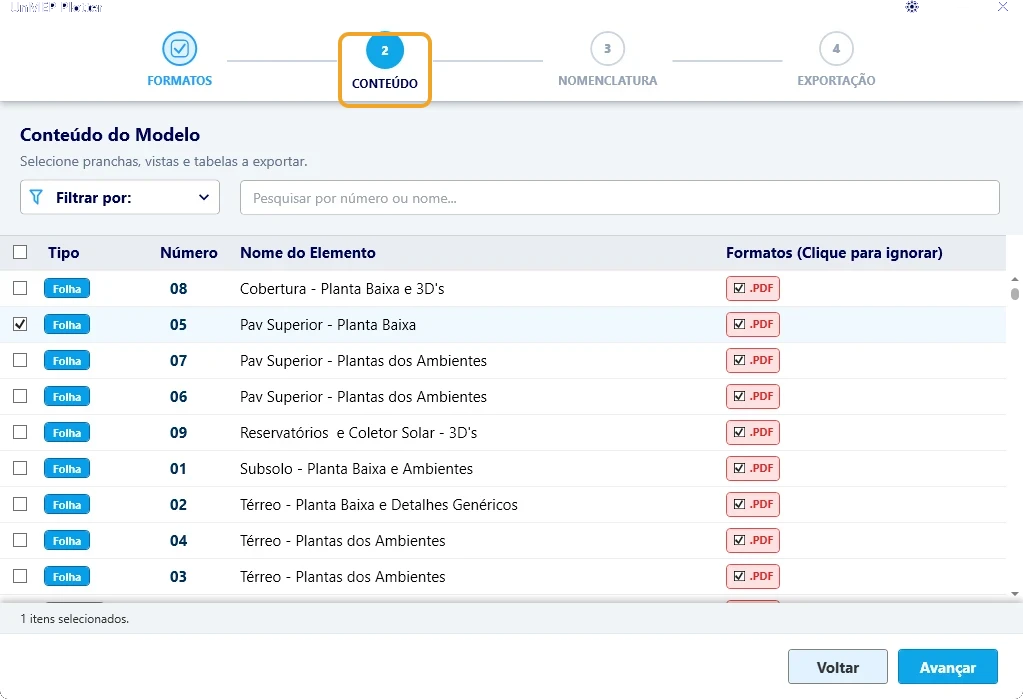
Na janela do UnMEP Plotter, o passo 2 Conteúdo da faixa do alto.
Com o mouse em cima do botão aparece:
A lista
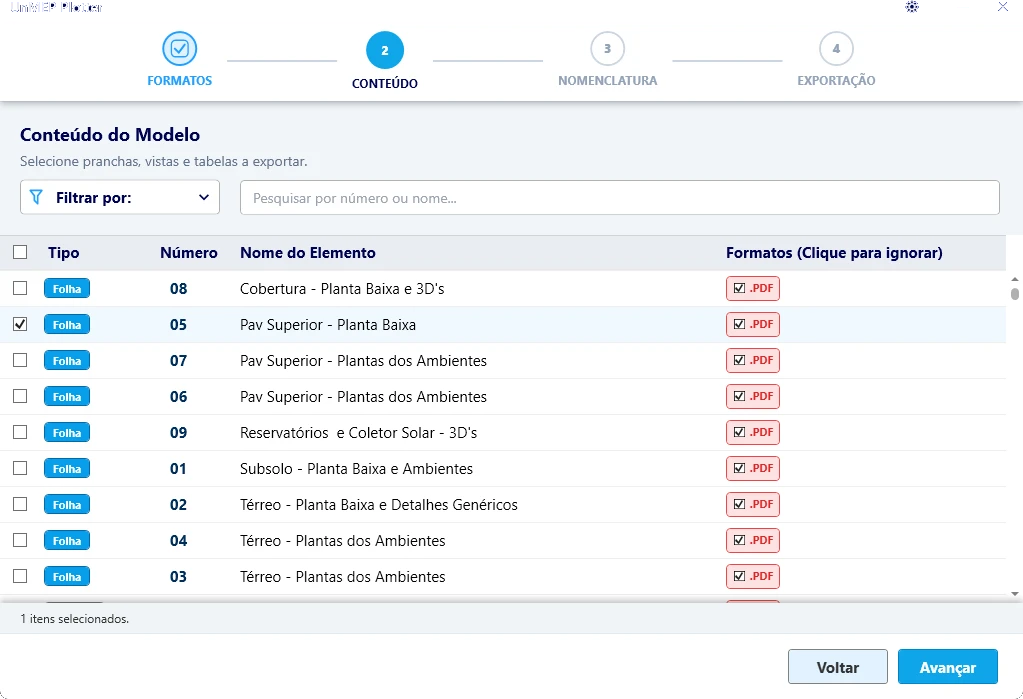
Depois dos formatos, o passo 2 (Conteúdo do Modelo) mostra tudo que pode sair do projeto, nesta ordem: Folhas, Tabelas, Vistas 3D, Plantas (piso e forro), Cortes, Elevações e Desenhos (vistas de desenho). Modelos de vista e as tabelas de revisão do carimbo não entram.
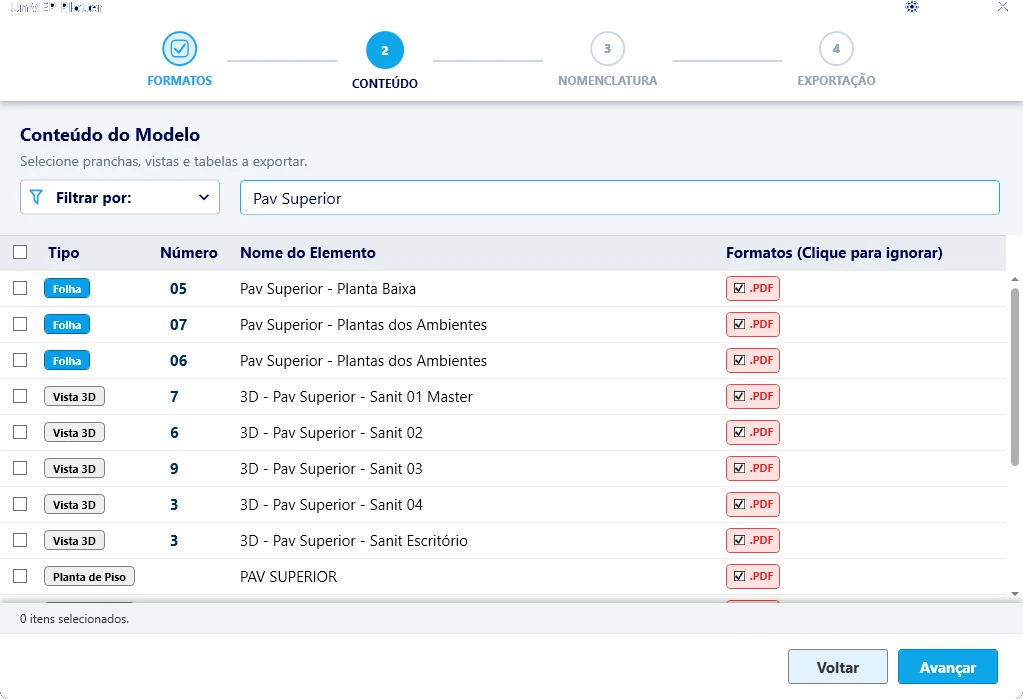
Cada linha tem a caixa de seleção, o Tipo, o Número, o Nome do Elemento e os chips de Formatos, um para cada formato marcado no passo 1 que vale para aquele tipo: PDF, DWG e IMG para folhas e vistas; IFC só para vistas 3D; XLSX só para tabelas.
Passo a passo
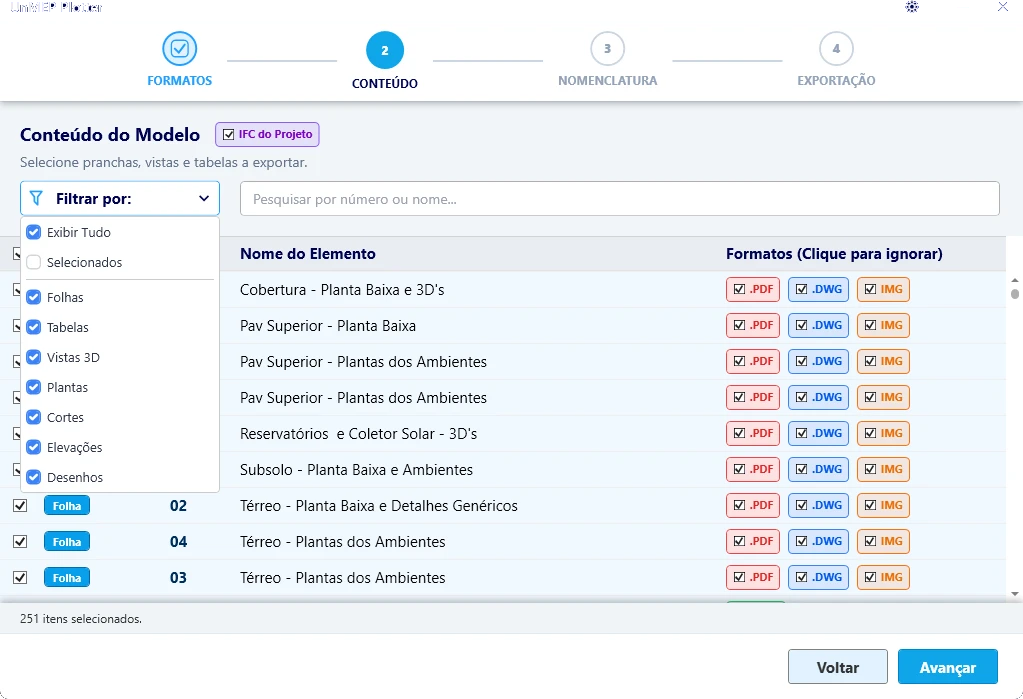
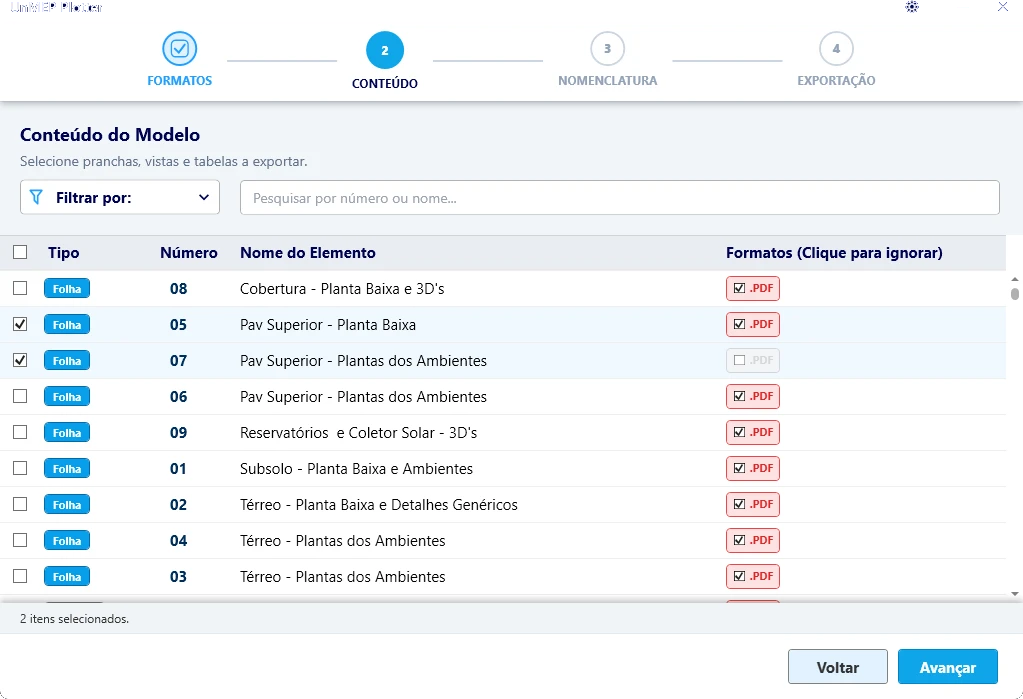
- Marque a caixa de cada item. A caixa do cabeçalho marca ou desmarca todos os que estão na tela.
- Para achar algo, digite em Pesquisar por número ou nome...: a lista filtra enquanto você digita.
- Para ver só um tipo, abra Filtrar por: e marque Folhas, Tabelas, Vistas 3D, Plantas, Cortes, Elevações ou Desenhos. Exibir Tudo volta ao normal; Selecionados mostra só o que está marcado, para conferir antes de avançar.
- Para deixar um item fora de um formato sem desmarcá-lo, clique no chip (coluna Formatos (Clique para ignorar)): o chip apaga. Clique de novo para voltar.
- O rodapé diz N itens selecionados.. Clique em Avançar.
Repare
- Com Modelo IFC marcado, aparece o botão IFC do Projeto ao lado do título. Veja Como exportar em IFC?.
- O cabeçalho marca só o que está na tela: com um filtro ou uma pesquisa ativa, só os itens visíveis.
- Voltar ao passo 1 desmarca tudo.
- Nenhum item encontrado.: a pesquisa ou o filtro não deixou nada. Limpe o campo ou marque Exibir Tudo.
Se aparecer uma destas mensagens
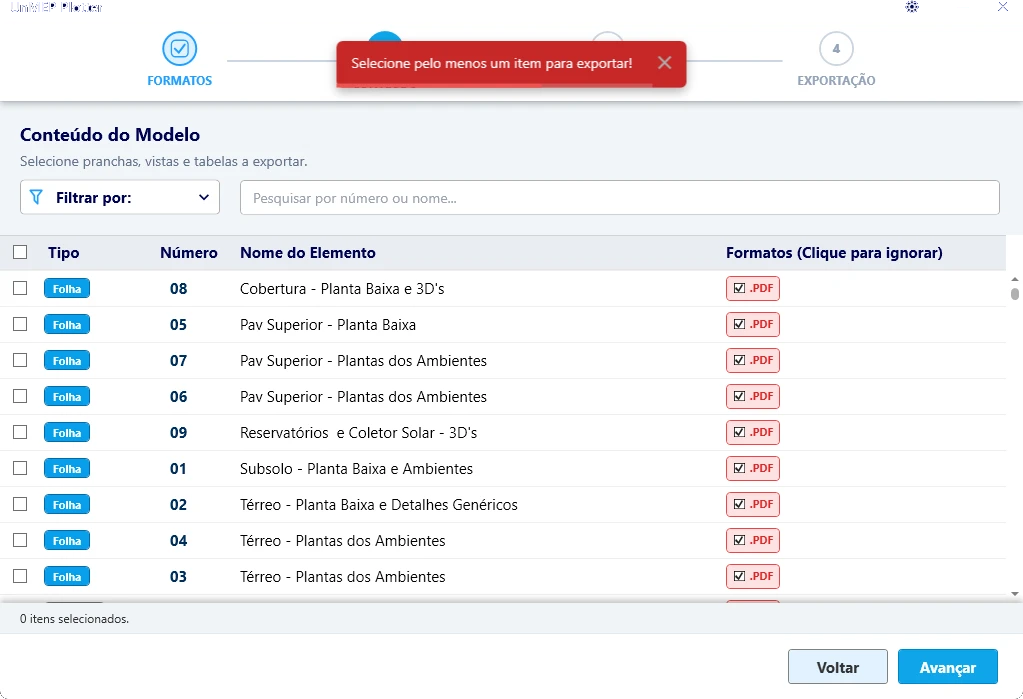
Marque pelo menos um item.
- O item "X" não possui nenhum formato de exportação selecionado. Selecione pelo menos um formato ou desmarque o item!: você apagou todos os chips daquele item. Ligue um chip ou desmarque a caixa.
Atualizado em 14 de outubro de 2026