
Passo a passo
Como embutir as imagens no DWG?
O Revit exporta as imagens do projeto como arquivos ao lado do DWG. A opção Embutir imagens grava tudo dentro do DWG, usando um AutoCAD 2018 ou mais novo instalado na máquina.
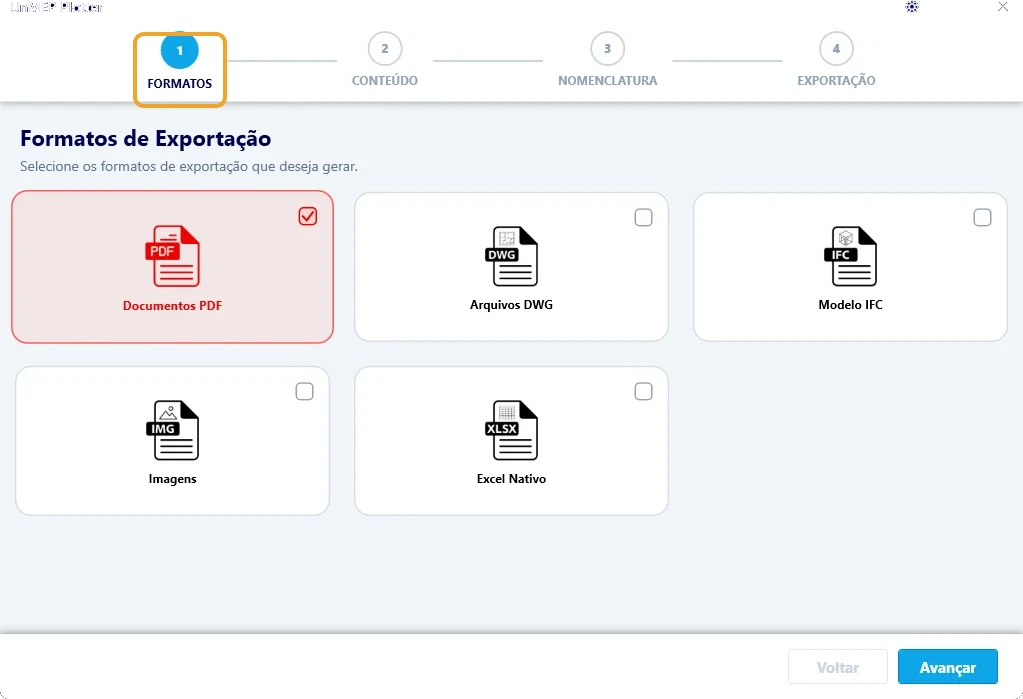
Onde fica
Na janela do UnMEP Plotter, o passo 1 Formatos da faixa do alto.
Com o mouse em cima do botão aparece:
O problema
Ao exportar uma folha com logotipo ou foto, o Revit gera o .dwg e as imagens em arquivos separados, referenciados por caminho. Quem recebe só o DWG vê quadros vazios.
A solução
- Na engrenagem › Regras de Exportação › DWG, marque Embutir imagens no próprio arquivo DWG.
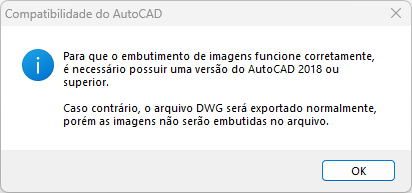
- Aparece o aviso Compatibilidade do AutoCAD. Clique em OK.
- Clique em Salvar.
- Exporte normalmente. Depois de gravar cada DWG, o Plotter abre o AutoCAD escondido, embute as imagens e fecha.
Antes de começar
- AutoCAD 2018 ou mais novo, versão completa, instalado nesta máquina. O AutoCAD LT não serve. O Plotter procura o AutoCAD no registro do Windows.
- A exportação fica mais lenta: cada DWG passa pelo AutoCAD.
- Ao terminar, o Plotter encerra o utilitário de licença da Autodesk que o AutoCAD deixa em segundo plano.
Se aparecer uma destas mensagens
- Faixa Erro ao tentar embutir as imagens do DWG "X": …: o DWG foi gravado, mas sem as imagens embutidas. Quase sempre é AutoCAD ausente, LT, ou mais antigo que 2018. Instale ou desmarque a opção.
Mais em UnMEP Plotter
Atualizado em 14 de outubro de 2026