
Passo a passo
Como exportar em DWG?
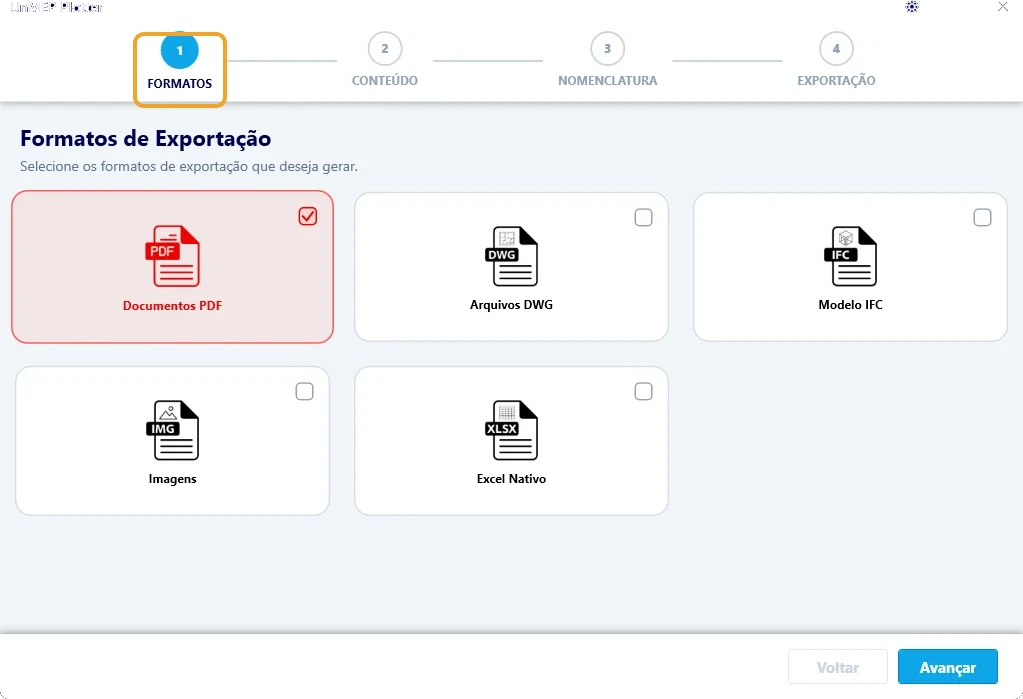
Arquivos DWG no passo 1 exporta folhas e vistas com um preset de exportação do Revit. O Plotter traz o preset Padrão UnMEP e lista os presets que o projeto tiver.
Onde fica
Na janela do UnMEP Plotter, o passo 1 Formatos da faixa do alto.
Com o mouse em cima do botão aparece:
Quando usar
Para entregar as pranchas ou as plantas para quem trabalha em CAD. Cada folha ou vista marcada vira um .dwg.
Passo a passo
- No passo 1, marque Arquivos DWG e clique em Avançar.
- No passo 2, marque as folhas e vistas; o chip .DWG aparece em cada uma.
- Confira os nomes no passo 3 e a pasta no 4. Clique em Iniciar.
As regras de DWG
Na engrenagem › Regras de Exportação › DWG.
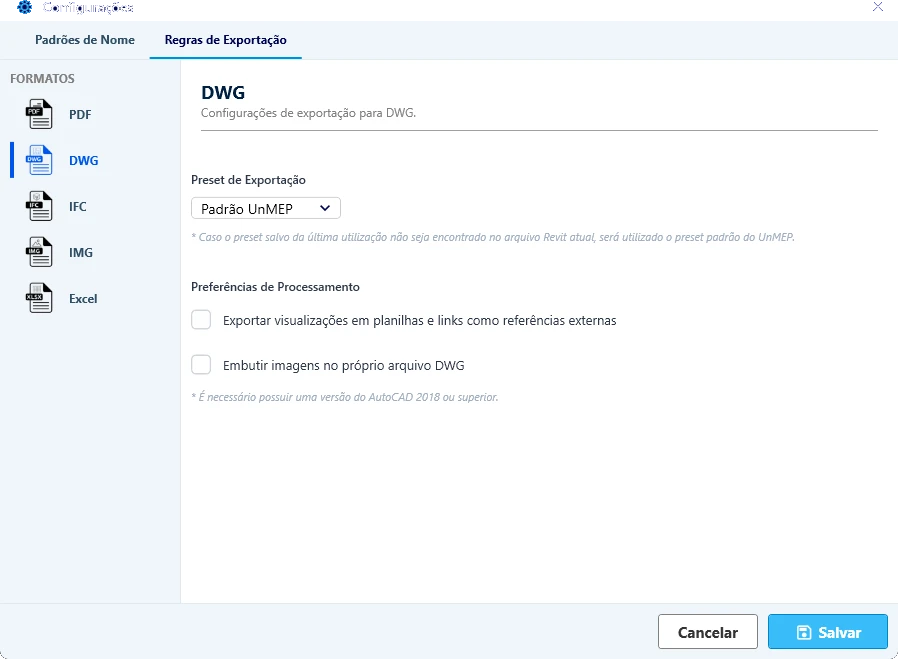
- Preset de Exportação: o conjunto de camadas, cores e opções que o Revit usa na exportação (o mesmo de Arquivo › Exportar › CAD › Modificar configuração de exportação). A lista traz Padrão UnMEP, que vem com o instalador, e os presets salvos no projeto aberto. Se o preset escolhido da última vez não existir no projeto atual, o Plotter usa o Padrão UnMEP.
- Exportar visualizações em planilhas e links como referências externas: vistas colocadas na folha e vínculos saem como XREF em arquivos separados, em vez de explodidos no DWG da folha.
- Embutir imagens no próprio arquivo DWG: grava as imagens dentro do DWG. Precisa do AutoCAD. Veja Como embutir as imagens no DWG?.
Clique em Salvar e confirme.
Mais em UnMEP Plotter
Atualizado em 14 de outubro de 2026