
Passo a passo
Como exportar imagens das vistas?
Imagens exporta folhas e vistas como PNG, JPG, BMP, TGA ou TIF. Nas regras você define o tamanho (zoom ou ajuste em pixels), a direção do ajuste, o formato por tipo de vista e a qualidade em DPI.
Onde fica
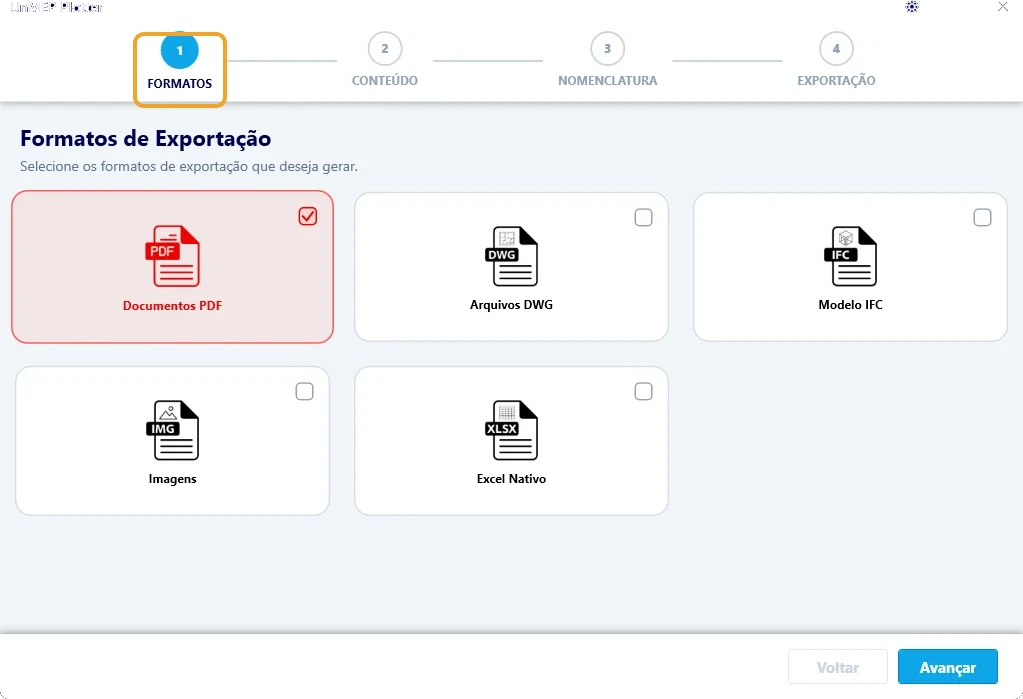
Na janela do UnMEP Plotter, o passo 1 Formatos da faixa do alto.
Com o mouse em cima do botão aparece:
Quando usar
Para apresentação, relatório ou site: a vista 3D, a planta colorida, a folha inteira como figura. Cada item marcado vira um arquivo.
Passo a passo
- No passo 1, marque Imagens e clique em Avançar.
- No passo 2, marque as folhas e vistas; o chip IMG aparece em cada uma.
- Nomes no passo 3, pasta no 4, Iniciar.
As regras de imagem
Na engrenagem › Regras de Exportação › IMG.
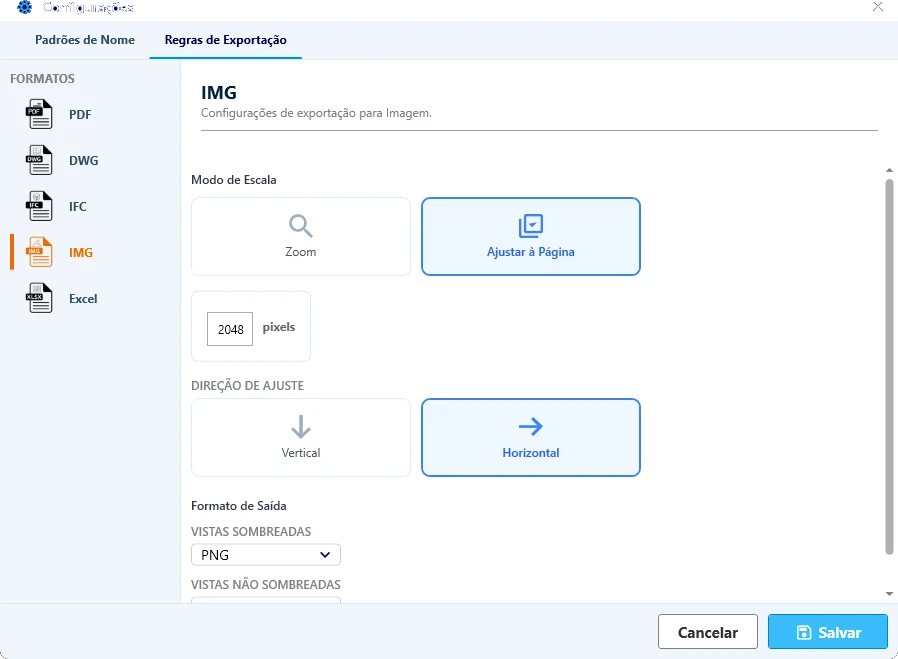
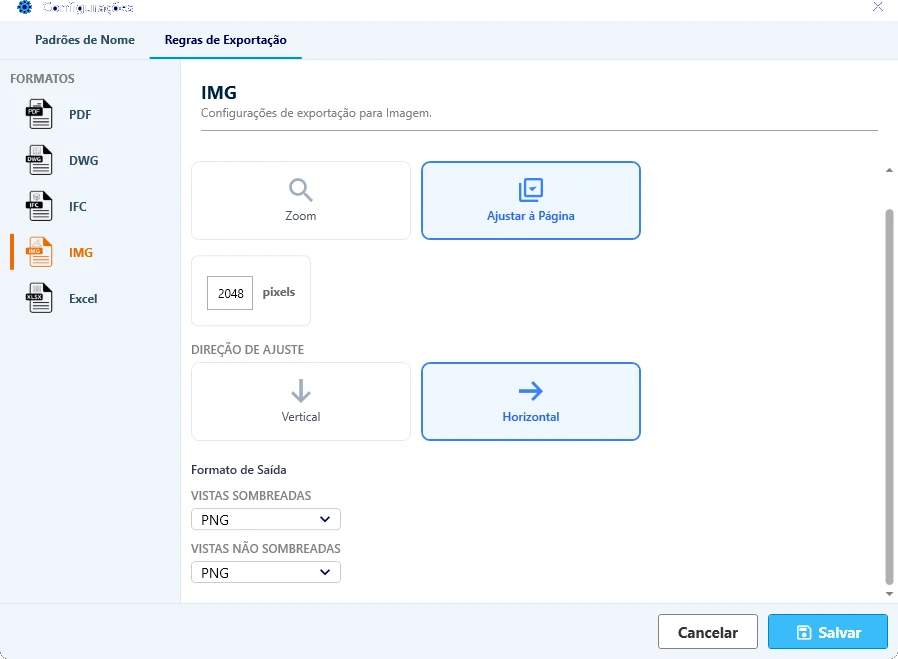
- Modo de Escala: Zoom (porcentagem do tamanho real) ou Ajustar à Página (de fábrica), com o tamanho em pixels (até 15 000; de fábrica 2048) e a Direção de Ajuste: Vertical (a altura tem esse tamanho) ou Horizontal (a largura; de fábrica).
- Formato de Saída: um formato para vistas sombreadas e outro para não sombreadas: BMP, JPEG (três compressões), PNG (de fábrica), TARGA ou TIFF.
- Qualidade: 72, 150, 300 ou 600 DPI. Só aparece no modo Zoom.
Clique em Salvar e confirme.
Repare
- Durante a exportação de imagens o Plotter ativa cada vista no Revit para capturá-la. Não mexa no Revit até acabar; ao final a vista ativa pode ser outra.
- Uma folha sai inteira, com carimbo; uma vista sai com o recorte dela.
- Erros de imagem são silenciosos: se faltar um arquivo na pasta, exporte a vista de novo sozinha.
Mais em UnMEP Plotter
Atualizado em 14 de outubro de 2026