
Passo a passo
Como criar ou editar um perfil de nome?
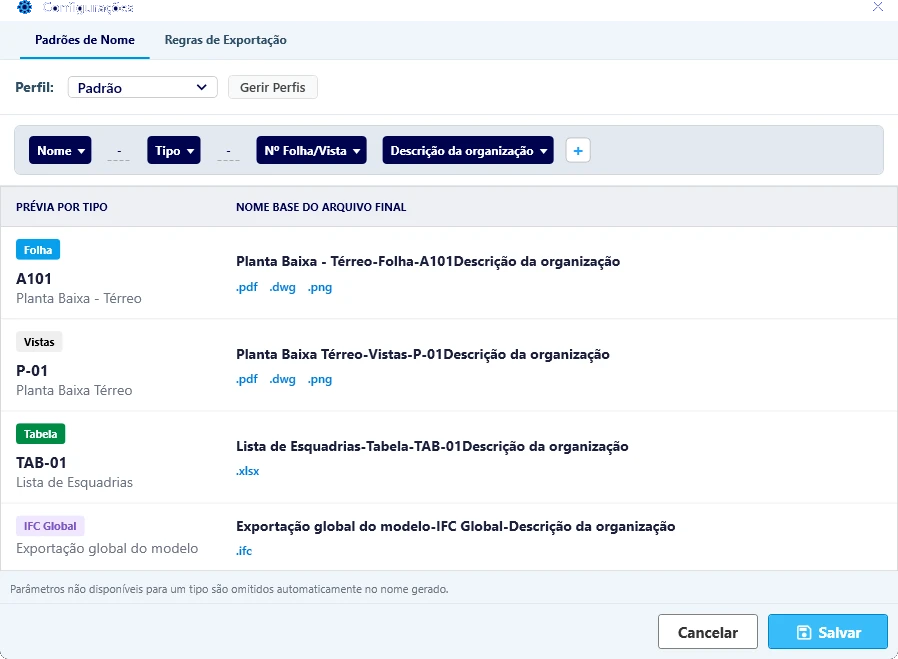
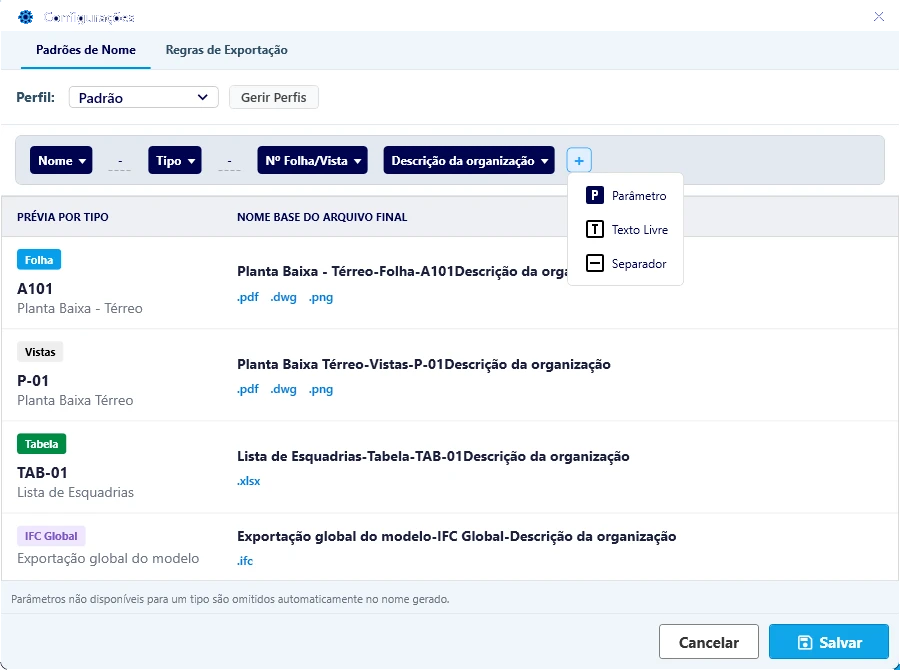
Nas Configurações, aba Padrões de Nome, Gerir Perfis cria, renomeia e apaga perfis; o editor de fichas monta o nome e a prévia mostra o resultado por tipo. Salvar grava; Cancelar descarta.
Onde fica
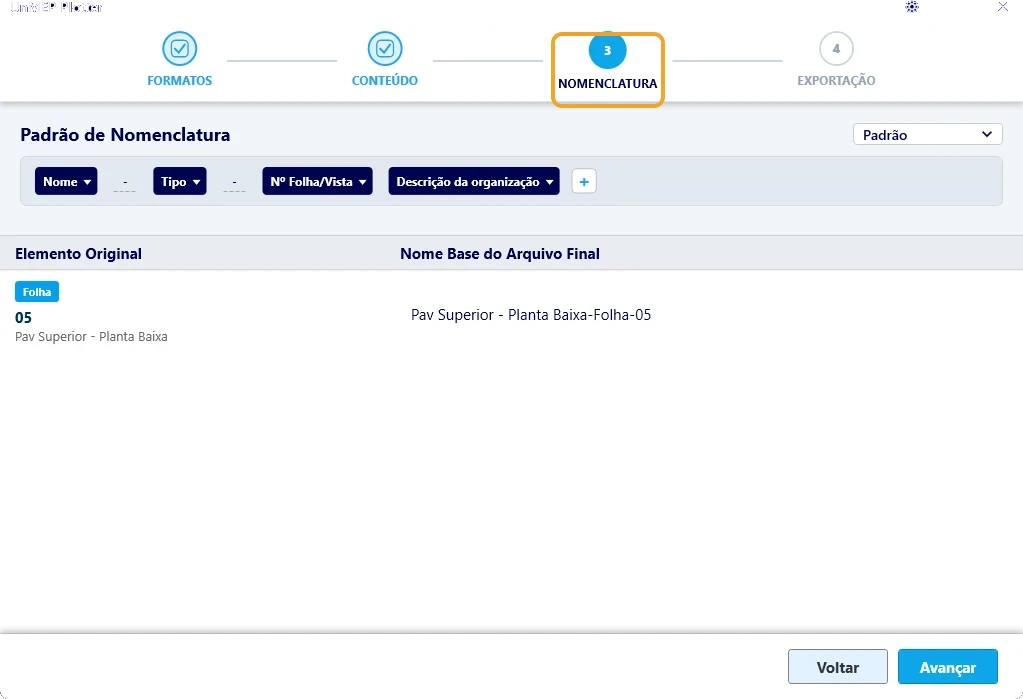
Na janela do UnMEP Plotter, o passo 3 Nomenclatura da faixa do alto.
Com o mouse em cima do botão aparece:
Passo a passo
- Clique na engrenagem no alto do Plotter. Abre a janela Configurações na aba Padrões de Nome.
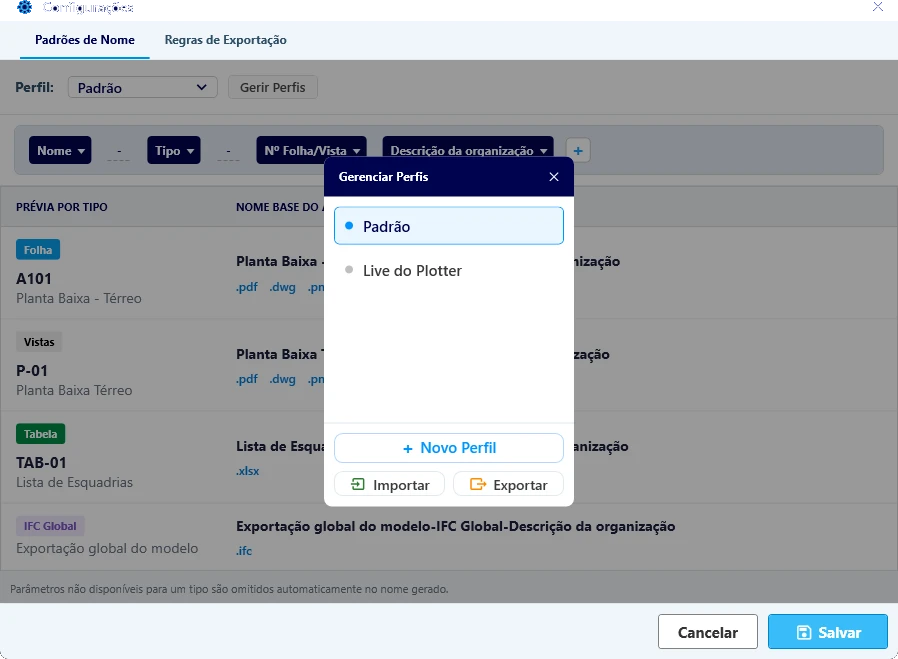
- Clique em Gerir Perfis. No painel Gerenciar Perfis, clique em + Novo Perfil. Ele nasce como Novo Perfil com Nome · - · Tipo. Passe o mouse sobre um perfil para ver o lápis (renomear) e a lixeira (apagar).
- Feche o painel no ✕ e escolha o perfil novo em Perfil:.
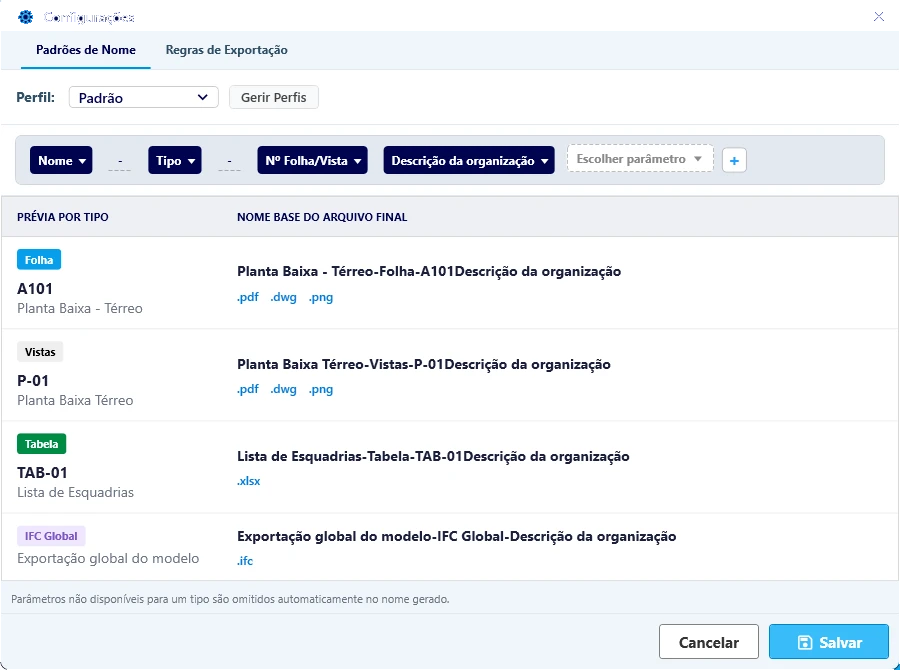
- Monte o nome com as fichas: + para adicionar Parâmetro, Texto Livre ou Separador; × apaga; ◄ ► movem. Veja Entenda: os perfis de nome.
- Confira a Prévia por tipo embaixo: uma folha, uma vista, uma tabela e o IFC de exemplo, com o nome que sairia.
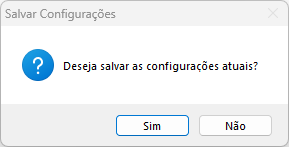
- Clique em Salvar e responda Sim a Deseja salvar as configurações atuais?. A janela continua aberta; feche no ✕.
Salvar, cancelar e fechar
- Salvar pergunta Deseja salvar as configurações atuais? e grava tudo da janela (as duas abas). Não fecha.
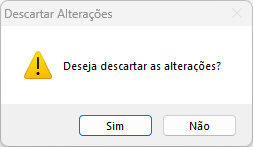
- Cancelar com alteração pendente pergunta Deseja descartar as alterações?. Sim descarta e fecha; Não volta.
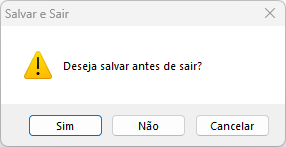
- O ✕ com alteração pendente pergunta Deseja salvar antes de sair?: Sim salva e fecha, Não fecha sem salvar, Cancelar volta.
Repare
- Apagar um perfil não pede confirmação. Se apagou sem querer, clique em Cancelar e descarte.
- Não apague todos os perfis. Deixe pelo menos um: sem nenhum, o Plotter não consegue montar nomes e fecha com erro na próxima exportação.
- Dois perfis podem ter o mesmo nome; o Plotter diferencia maiúsculas. Dê nomes diferentes para não se confundir no passo 3.
- Mexer nas fichas no passo 3 não altera o perfil. Para valer sempre, edite aqui.
- Os perfis ficam nesta máquina. Para usar em outra, veja Como levar os perfis para outro computador?.
Mais em UnMEP Plotter
Atualizado em 14 de outubro de 2026