
Como exportar em PDF?
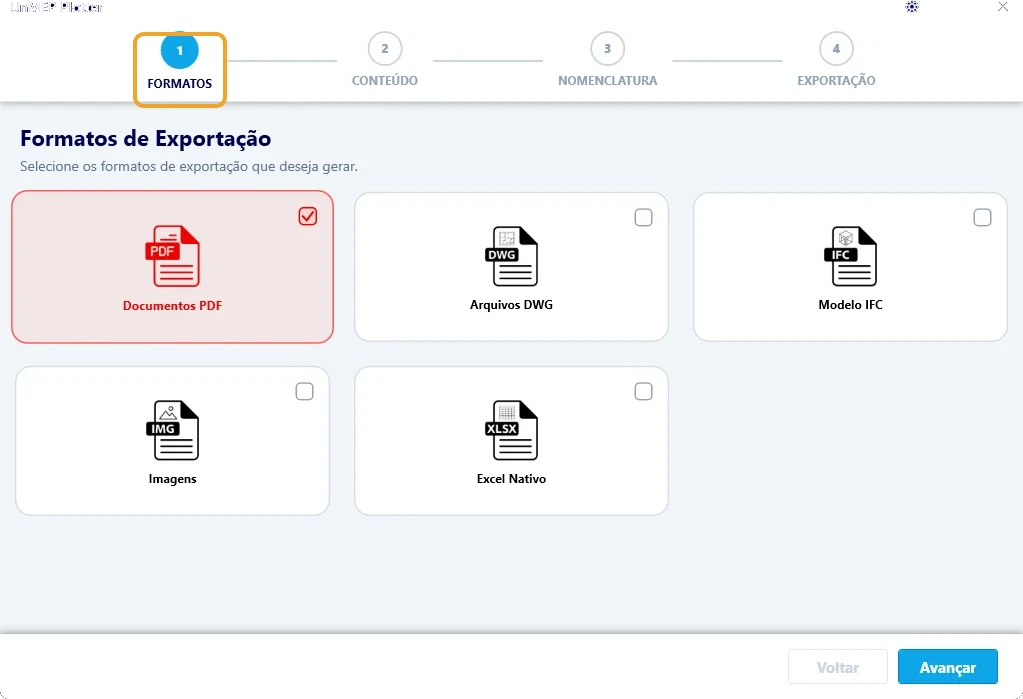
Documentos PDF no passo 1 exporta folhas e vistas pela exportação nativa do Revit. Nas Configurações você define posição, escala, raster ou vetor, qualidade, cores, papel e orientação, e se os arquivos saem separados ou combinados.
Onde fica
Na janela do UnMEP Plotter, o passo 1 Formatos da faixa do alto.
Com o mouse em cima do botão aparece:
Quando usar
Para entregar as pranchas, ou tirar uma vista avulsa em PDF. O Plotter usa o exportador de PDF do próprio Revit, sem impressora virtual, e grava um arquivo por folha ou vista marcada. Tabelas não saem em PDF.
Passo a passo
- No passo 1, marque Documentos PDF e clique em Avançar.
- No passo 2, marque as folhas e vistas. O chip .PDF aparece em cada uma; clique no chip para deixar um item fora do PDF sem desmarcá-lo. Veja Como escolher as folhas, vistas e tabelas?.
- No passo 3, confira o nome de cada arquivo e, no 4, a pasta. Clique em Iniciar.
As regras de PDF
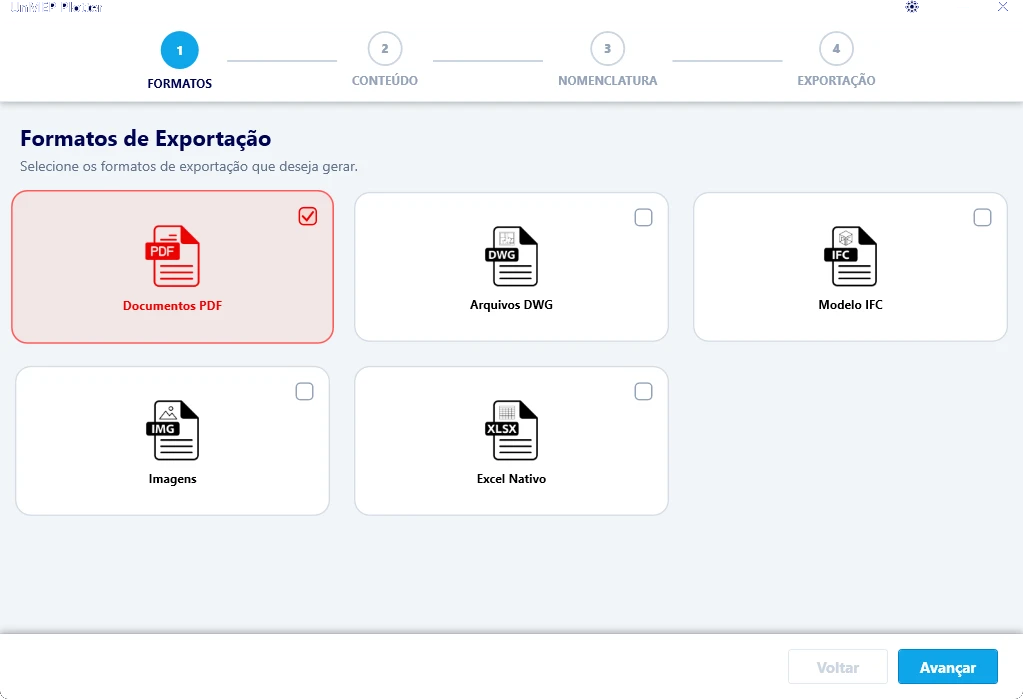
Na engrenagem › Regras de Exportação › PDF. Valem para todas as exportações nesta máquina até você mudar.
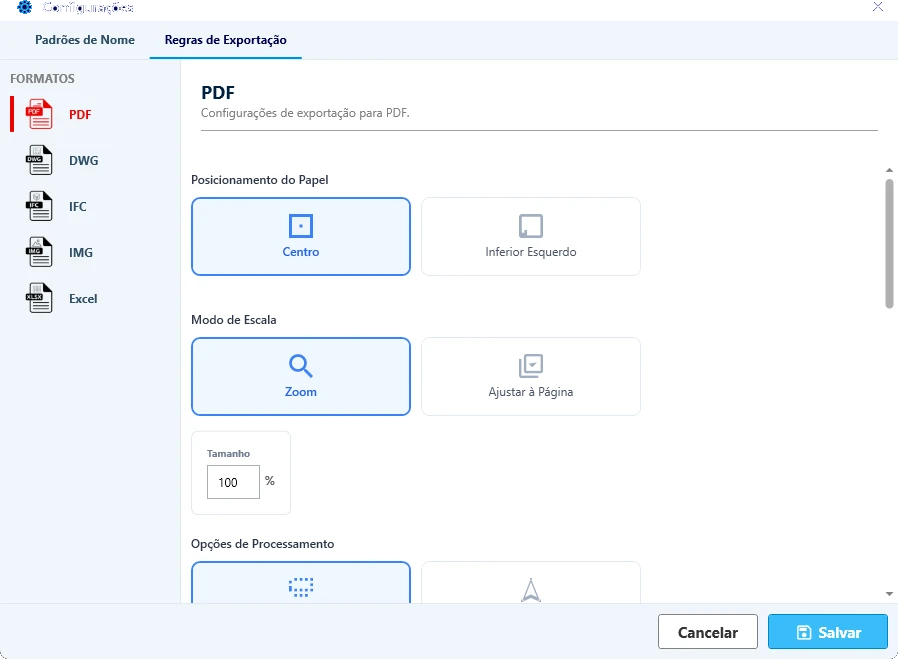
- Posicionamento do Papel: Centro ou Inferior Esquerdo com deslocamento X e Y em mm.
- Modo de Escala: Zoom (0 a 100 %, de fábrica 100 %) ou Ajustar à Página.
- Opções de Processamento: Raster (de fábrica) ou Vetor. Raster rasteriza tudo, inclusive sombras e imagens; Vetor mantém linhas como linhas, arquivo menor e texto selecionável.
- Exportar em segundo plano: só no Revit 2026 ou mais novo.
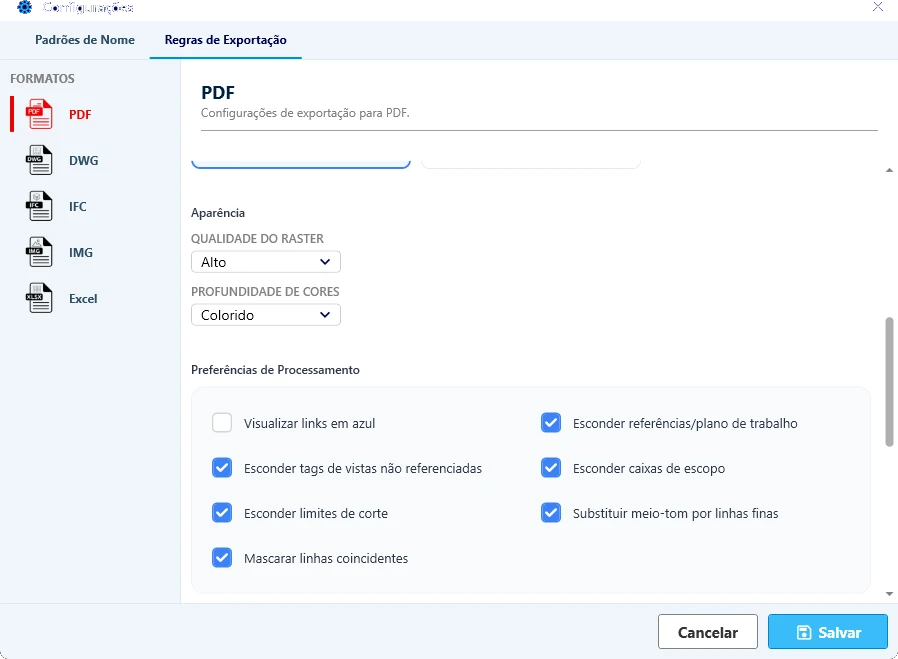
- Aparência: Qualidade do raster (Baixo, Médio, Alto, Apresentação; de fábrica Alto) e Profundidade de cores (Escalas de cinza, Preto e branco, Colorido).
- Preferências de Processamento: Visualizar links em azul, Esconder referências/plano de trabalho, Esconder tags de vistas não referenciadas, Esconder caixas de escopo, Esconder limites de corte, Substituir meio-tom por linhas finas, Mascarar linhas coincidentes. De fábrica, todas marcadas menos a primeira.
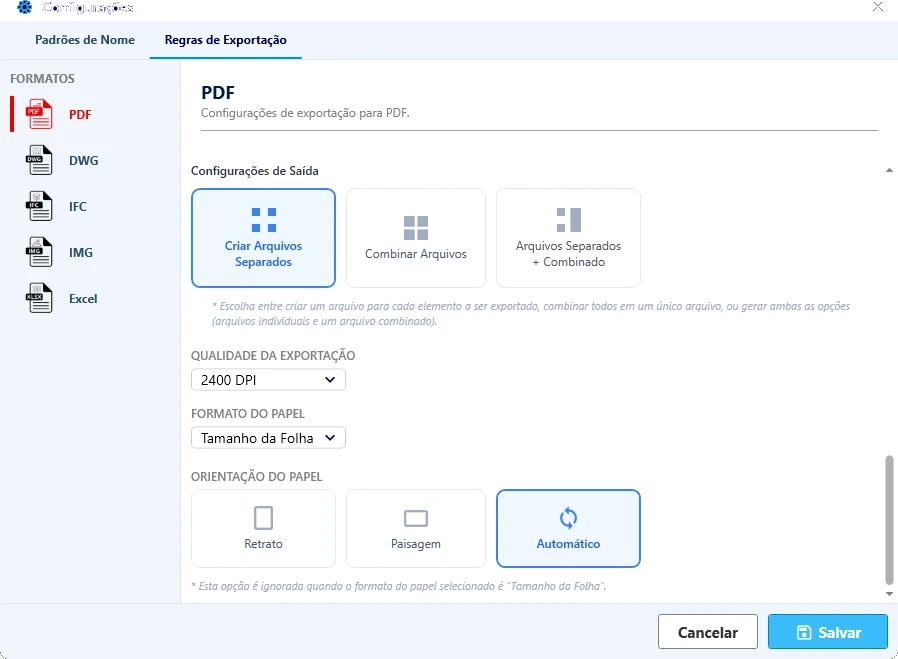
- Configurações de Saída: Criar Arquivos Separados (de fábrica), Combinar Arquivos ou Arquivos Separados + Combinado. Veja Como gerar um PDF único com todas as folhas?.
- Qualidade da Exportação: 72 a 4000 DPI; de fábrica 2400 DPI. Para prancha de obra 600 já é bom e o arquivo fica bem menor.
- Formato do Papel: Tamanho da Folha (de fábrica, usa o tamanho do carimbo de cada folha), A0 a A4, B1 a B4, Arch e ANSI.
- Orientação do Papel: Retrato, Paisagem ou Automático (de fábrica). Ignorada quando o formato é Tamanho da Folha.
Clique em Salvar no rodapé e confirme Deseja salvar as configurações atuais?. Veja Entenda: as Configurações e o que fica salvo.
Se aparecer uma destas mensagens
- Faixa Erro ao tentar exportar "X" para PDF: O arquivo está sendo utilizado por outro programa. Feche-o e tente novamente.: o PDF de mesmo nome está aberto no leitor. Feche e clique em Tentar Novamente.
- Fila parada em Exportando… no Revit 2026: o Revit às vezes segura o arquivo. Espere; se não andar, Cancelar e tente com Exportar em segundo plano desligado.
Mais em UnMEP Plotter
Atualizado em 16 de outubro de 2026