
Passo a passo
Como acompanhar, cancelar e retomar a exportação?
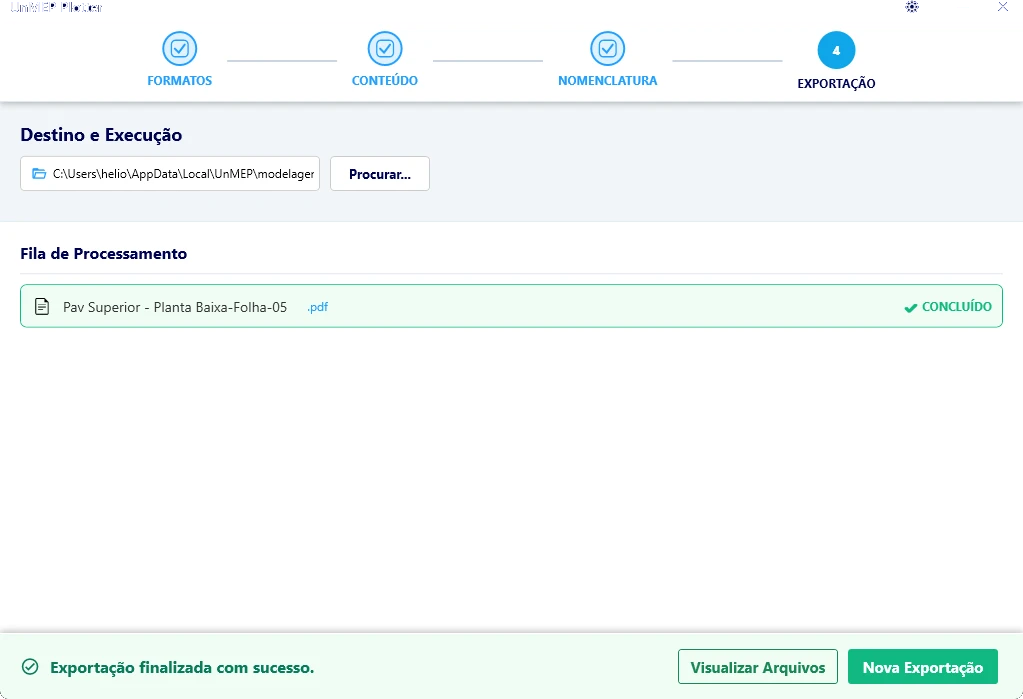
No passo 4 você escolhe a pasta e inicia. A fila mostra cada arquivo com o status; Cancelar para depois do arquivo atual, Retomar continua de onde parou, Tentar Novamente refaz os que falharam, Visualizar Arquivos abre a pasta.
Onde fica
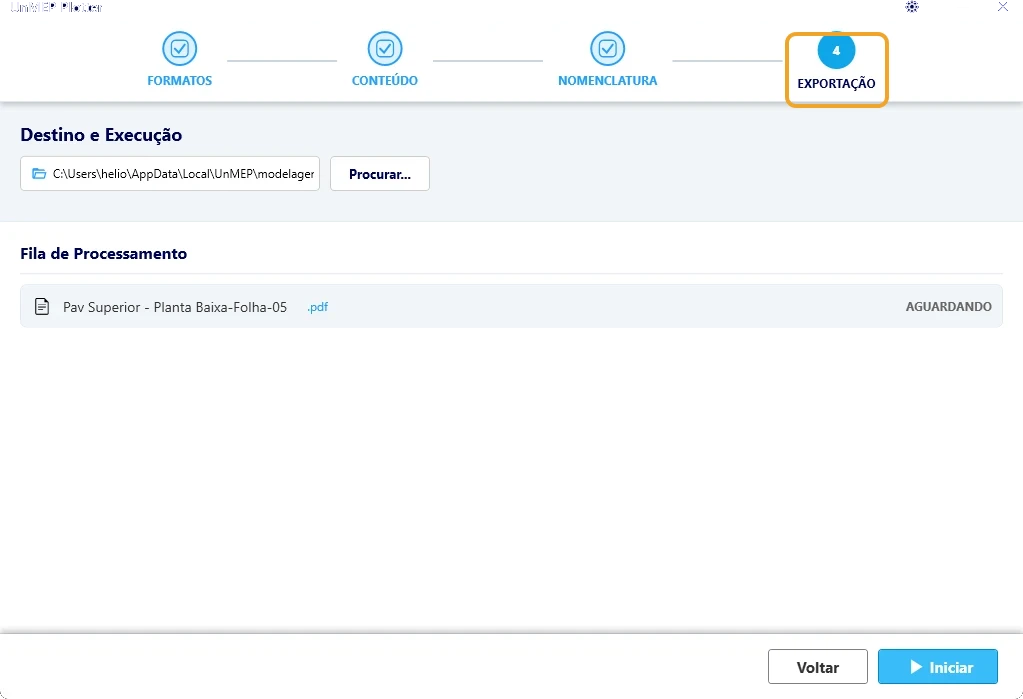
Na janela do UnMEP Plotter, o passo 4 Exportação da faixa do alto.
Com o mouse em cima do botão aparece:
Passo a passo
- No passo 4 (Destino e Execução), confira a pasta. Ela começa na pasta do
.rvt(ou na Área de Trabalho, se o projeto nunca foi salvo). Clique em Procurar... para trocar. - A Fila de Processamento lista um item por arquivo, com as extensões que vão sair e o status AGUARDANDO.
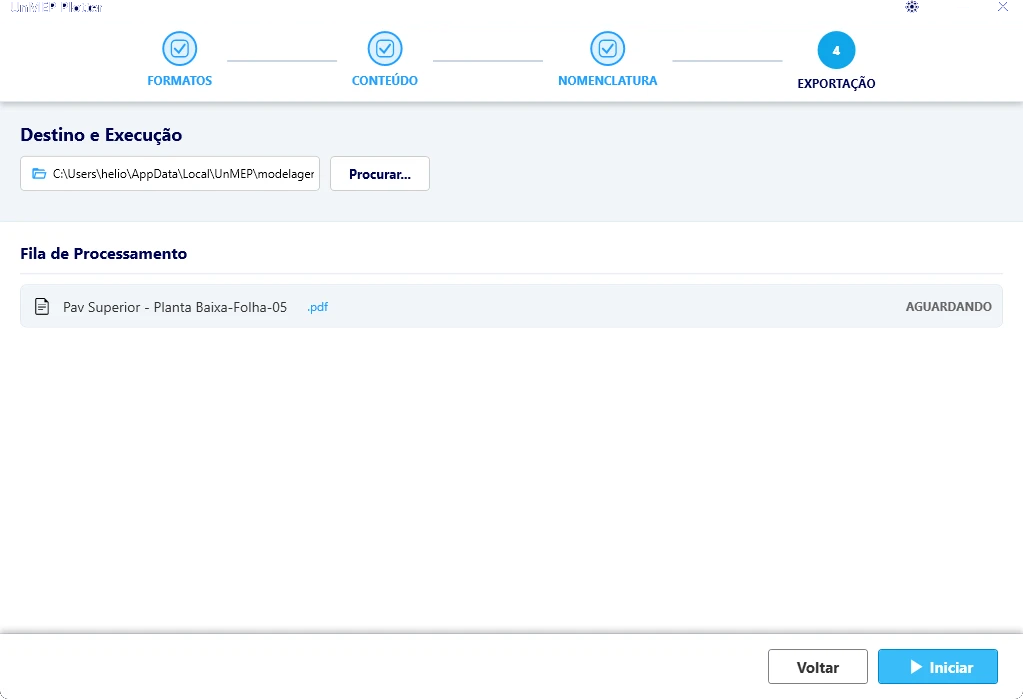
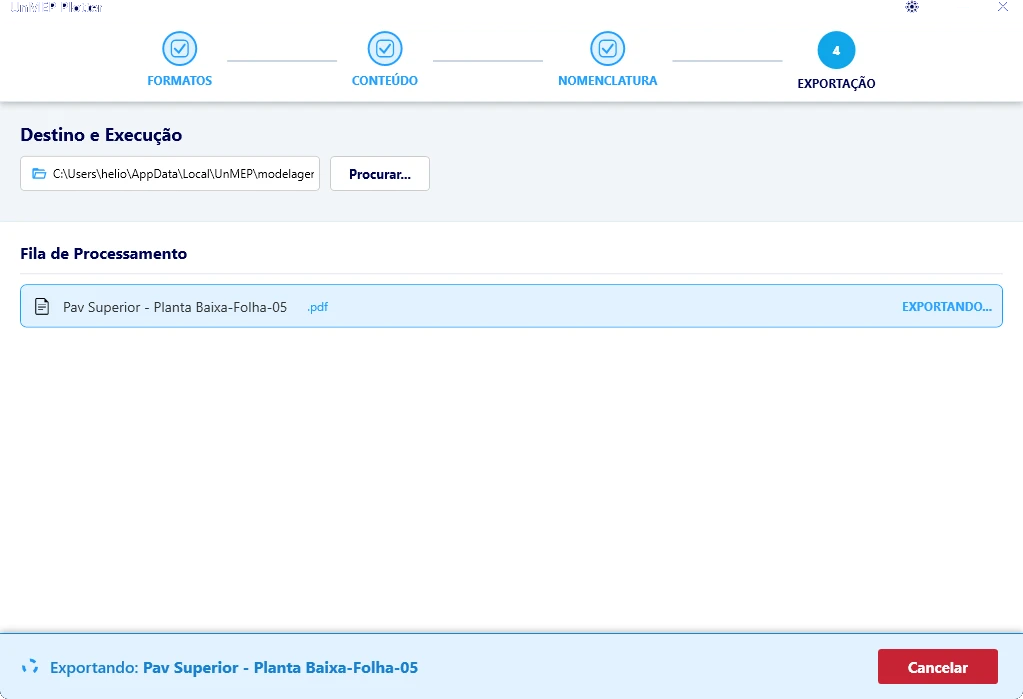
- Clique em Iniciar. O rodapé mostra Exportando: (nome) e o item em andamento fica EXPORTANDO...; os prontos ficam CONCLUÍDO.
- Ao terminar, o rodapé diz Exportação finalizada com sucesso.. Clique em Visualizar Arquivos para abrir a pasta, ou em Nova Exportação para voltar ao passo 1 zerado.
Cancelar e retomar
- Cancelar avisa A operação de exportação será interrompida após a finalização do arquivo em andamento. e espera o arquivo atual terminar. Depois o rodapé diz Exportação cancelada. e aparece Retomar Exportação, que continua do próximo item.
- Se um item falhar, o rodapé diz Exportação finalizada com erro. e aparece Tentar Novamente, que refaz só os que falharam. Os concluídos ficam.
- A engrenagem não abre durante a exportação. Cancele antes de mudar uma regra.
Repare
- Em cada item, a ordem é PDF → DWG → IFC → IMG → XLSX. Com o combinado ligado, o PDF único sai no fim.
- A pasta não fica salva: na próxima abertura o Plotter volta para a pasta do
.rvt. - Modelo na nuvem (Autodesk Docs, ACC, BIM 360): a pasta sugerida sai do endereço da nuvem, que não é uma pasta do Windows. Antes de Iniciar, clique em Procurar... e escolha uma pasta do computador ou da rede.
- Não mexa no Revit durante a exportação, principalmente de imagens: o Plotter ativa cada vista para capturá-la.
- Arquivo com o mesmo nome na pasta é sobrescrito sem perguntar. Se estiver aberto em outro programa, dá erro naquele item.
Se aparecer uma destas mensagens
- Erro ao tentar exportar "X" para PDF|IMG|Excel: O arquivo está sendo utilizado por outro programa. Feche-o e tente novamente.: feche o arquivo e clique em Tentar Novamente.
- Erro DESCONHECIDO ao tentar exportar "X" para …. Contate o suporte! Mensagem de erro: …: anote o texto e mande ao suporte com o nome do item. Em geral é uma vista corrompida ou uma folha sem vista.
- Erro ao tentar embutir as imagens do DWG "X": …: veja Como embutir as imagens no DWG?.
- Fila parada em EXPORTANDO... por minutos, no Revit 2026: o Revit segurou o arquivo. Cancele, feche o leitor de PDF se houver um aberto e tente de novo.
Atualizado em 15 de outubro de 2026