

Passo a passo
Como exportar tabelas para o Excel?
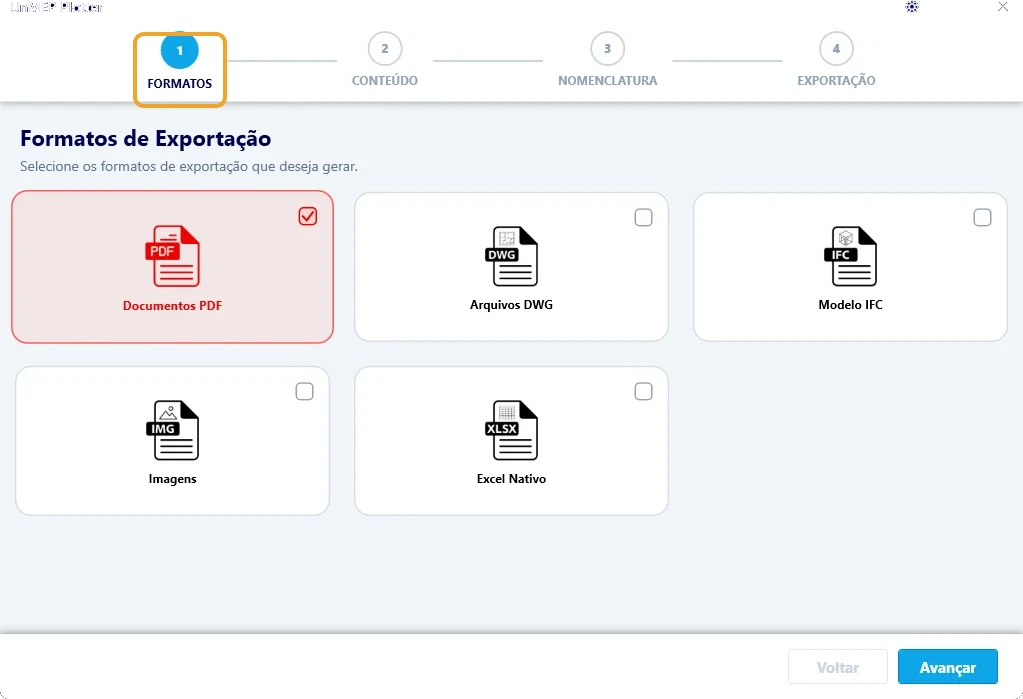
Excel Nativo exporta cada tabela marcada como um .xlsx de verdade, sem precisar do Excel instalado. Nas regras você escolhe se saem o título e o cabeçalho e se as colunas agrupadas viram uma só.
Onde fica
Na janela do UnMEP Plotter, o passo 1 Formatos da faixa do alto.
Com o mouse em cima do botão aparece:
Quando usar
Para levar quantitativos, listas de peças e tabelas de dimensionamento para o orçamento. Cada tabela vira um arquivo .xlsx com uma planilha. O Plotter grava o arquivo direto, sem Excel na máquina.
Passo a passo
- No passo 1, marque Excel Nativo e clique em Avançar.
- No passo 2, use Filtrar por › Tabelas para ver só elas e marque as que quer. O chip .XLSX só existe nas tabelas. As tabelas de revisão do carimbo não entram na lista.
- Nomes no passo 3, pasta no 4, Iniciar.
As regras de Excel
Na engrenagem › Regras de Exportação › Excel.
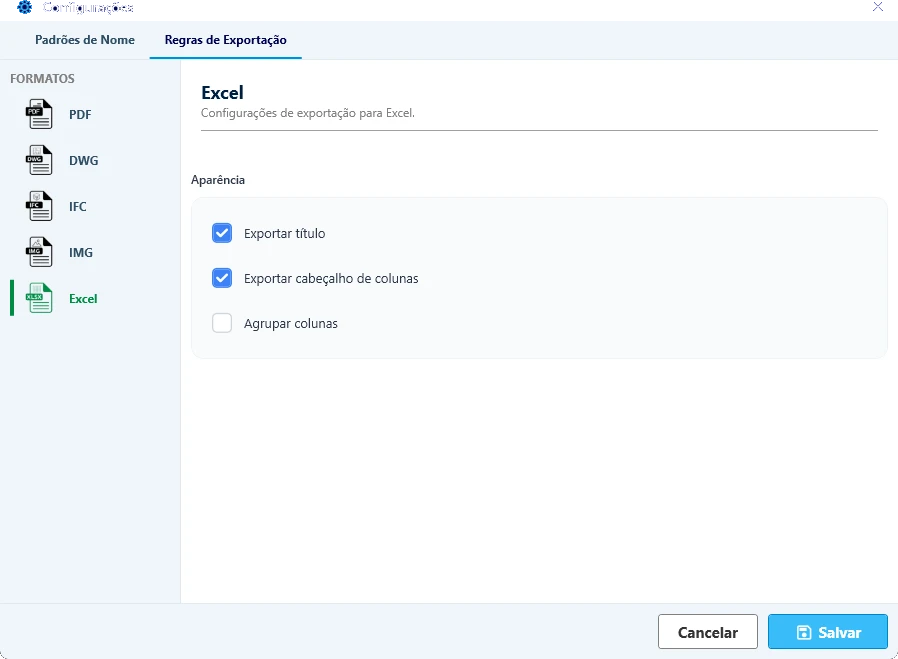
- Exportar título: a primeira linha leva o nome da tabela (de fábrica, ligado).
- Exportar cabeçalho de colunas: a linha com os nomes das colunas (de fábrica, ligado).
- Agrupar colunas: quando a tabela tem cabeçalhos agrupados no Revit, junta o nome do grupo ao da coluna com o Delimitador escolhido: vírgula, ponto e vírgula, espaço ou nenhum.
Clique em Salvar e confirme.
Repare
- Todas as células saem como texto, do jeito que a tabela mostra (com unidade, por exemplo). Para somar no Excel, converta a coluna.
- Com o cabeçalho desligado, a primeira linha de dados não sai. Deixe o cabeçalho ligado e apague a linha no Excel, se preferir.
- Faixa Erro ao tentar exportar "X" para Excel: O arquivo está sendo utilizado por outro programa…: o
.xlsxde mesmo nome está aberto. Feche e clique em Tentar Novamente.
Mais em UnMEP Plotter
Atualizado em 14 de outubro de 2026