
Entenda: o que o Plotter exporta
O Plotter exporta em lote folhas, vistas e tabelas do projeto aberto em PDF, DWG, IFC, imagem e Excel, pela própria API do Revit, sem impressora. Quatro passos, nomes de arquivo por perfil, fila com retomada.
Onde fica
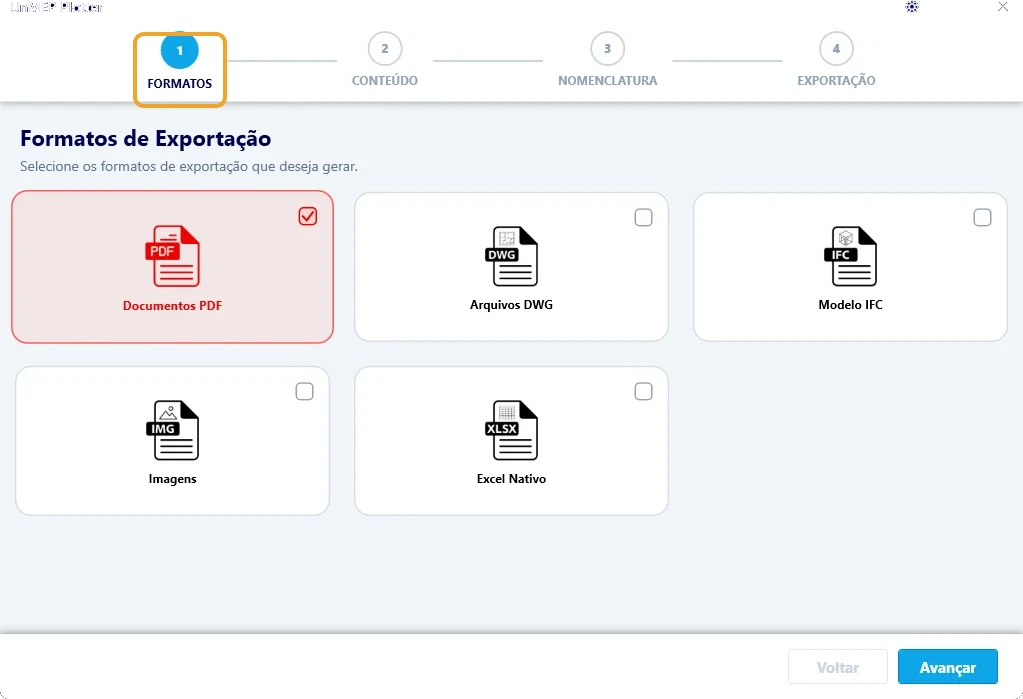
Na janela do UnMEP Plotter, o passo 1 Formatos da faixa do alto.
Com o mouse em cima do botão aparece:
O que é
O UnMEP Plotter é um assistente de quatro passos para tirar do projeto, de uma vez, tudo o que precisa sair em arquivo: as pranchas em PDF para o cliente, os DWG para a arquitetura, o IFC para a compatibilização, imagens das vistas para a apresentação e as tabelas em Excel para o orçamento. Você escolhe os formatos, marca o que exportar, confere os nomes dos arquivos e aperta Iniciar.
Ele não imprime: usa a exportação nativa do Revit (a mesma de Arquivo › Exportar) e grava os arquivos na pasta que você escolher. Não precisa de impressora PDF nem de outro programa, exceto para embutir imagens no DWG, que usa o AutoCAD.
O que sai em cada formato
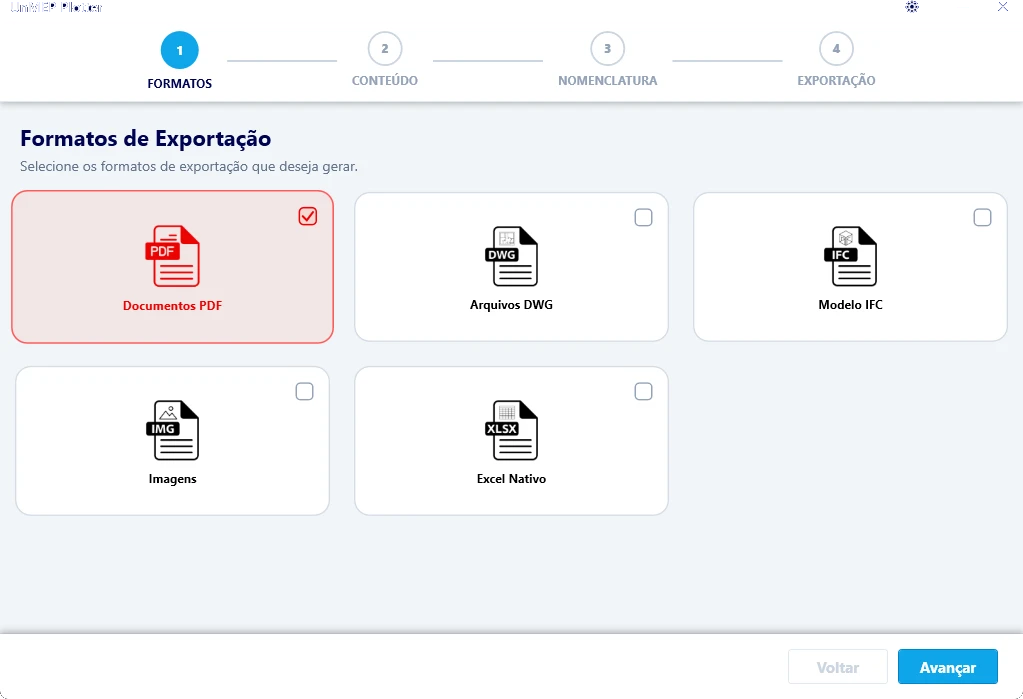
- Documentos PDF: folhas e vistas. Um
.pdfpor item, um único combinado, ou os dois. - Arquivos DWG: folhas e vistas. Um
.dwgpor item, com o preset de exportação do Revit. - Modelo IFC: o projeto inteiro ou vistas 3D. Um
.ifcpor item. - Imagens: folhas e vistas.
.png,.jpg,.bmp,.tgaou.tifpor item. - Excel Nativo: tabelas. Um
.xlsxpor tabela.
Tabelas não saem em PDF, DWG nem imagem; folhas e vistas não saem em Excel. No passo 2 cada item mostra só os chips dos formatos que fazem sentido para ele.
Os quatro passos
- Formatos: marque os cartões dos formatos. Veja PDF, DWG, IFC, Imagens e Excel.
- Conteúdo: marque as folhas, vistas e tabelas. Veja Como escolher as folhas, vistas e tabelas?.
- Nomenclatura: confira o nome de cada arquivo, montado pelo perfil. Veja Entenda: os perfis de nome.
- Exportação: escolha a pasta e acompanhe a fila. Veja Como acompanhar, cancelar e retomar a exportação?.
As regras de cada formato (escala, DPI, papel, preset, versão do IFC…) ficam na engrenagem do alto, e valem para todas as exportações desta máquina. Veja Entenda: as Configurações e o que fica salvo.
Antes de começar
- Login na guia UnMEP. O botão Plotter acende com o login.
- Um projeto aberto (
.rvt). Com uma família ou a tela inicial, o Plotter não abre. - Revit 2023 ou mais novo.
Mais em UnMEP Plotter
Atualizado em 16 de outubro de 2026