

Passo a passo
Como levar os perfis para outro computador?
Os perfis ficam na máquina. Em Gerir Perfis, Exportar gera um .zip com os perfis escolhidos; Importar lê esse .zip em outra máquina e junta os perfis aos que já existem.
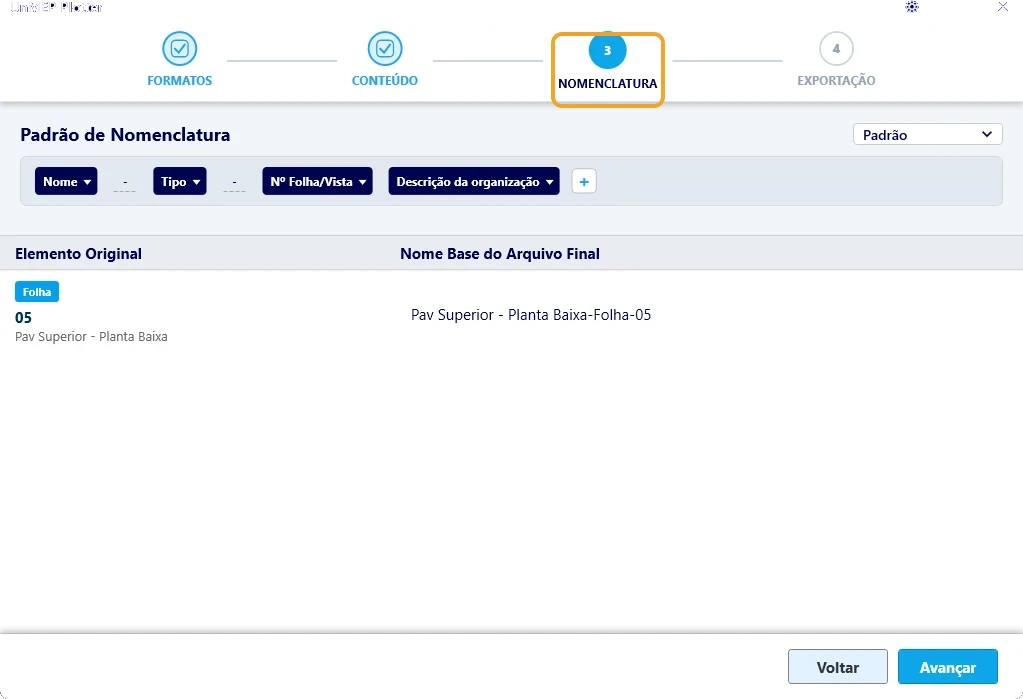
Onde fica
Na janela do UnMEP Plotter, o passo 3 Nomenclatura da faixa do alto.
Com o mouse em cima do botão aparece:
Exportar
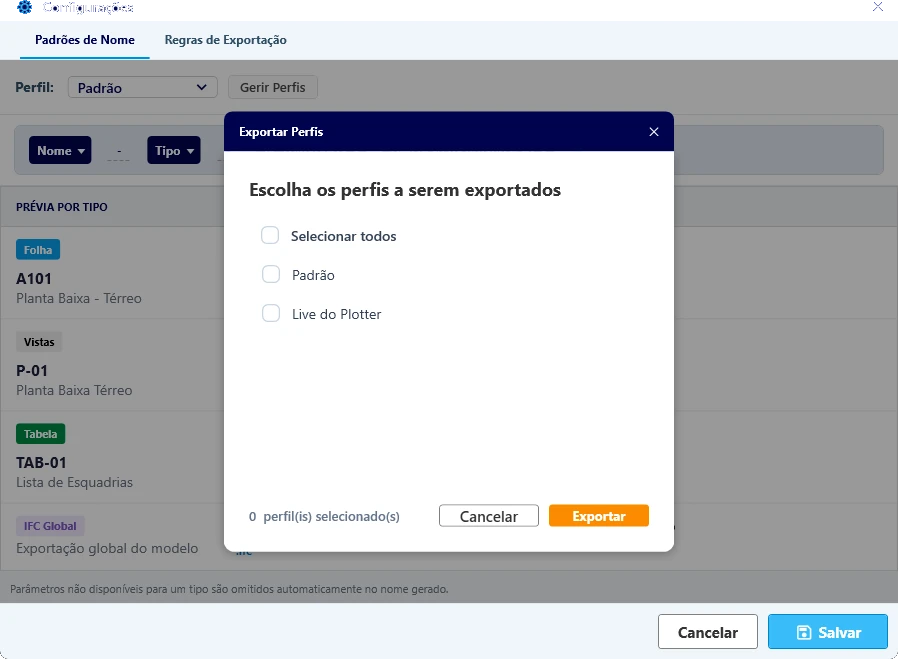
- Engrenagem › Padrões de Nome › Gerir Perfis › Exportar.
- No painel Exportar Perfis, marque os perfis (ou Selecionar todos). O rodapé conta N perfil(is) selecionado(s).
- Clique em Exportar. Na caixa Salvar perfis, escolha a pasta e o nome (sugestão Perfis Nomenclatura.zip).
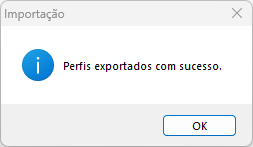
- Aparece Perfis exportados com sucesso.. Mande o
.zippara a outra máquina.
Importar
- Na outra máquina, Engrenagem › Padrões de Nome › Gerir Perfis › Importar.
- Na caixa Selecione o arquivo de perfis, escolha o
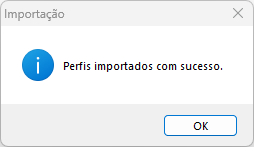
.zip. - Aparece Perfis importados com sucesso.. Os perfis entram na lista ao lado dos existentes; se já houver um com o mesmo nome, o importado ganha (2) no fim.
- Clique em Salvar.
Repare
- O
.zipcontém umPerfisNomenclatura.json. Dá para abrir e ler, mas não edite à mão: o Plotter recusa o arquivo se o conteúdo mudar de forma. - Importar salva na hora tudo que estiver pendente na janela de Configurações, inclusive alterações das Regras de Exportação que você ainda não tinha confirmado.
- Os perfis são por versão do Revit: se usa 2024 e 2025 na mesma máquina, exporte de um e importe no outro.
Se aparecer uma destas mensagens
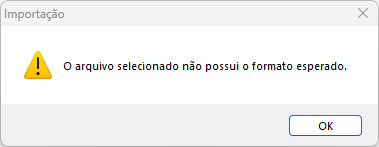
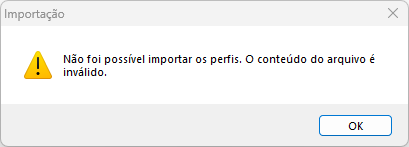
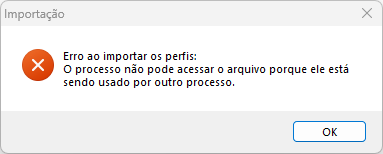
Exporte de novo na máquina de origem e tente outra vez. Se o .zip estiver aberto em outro programa, feche antes.
Mais em UnMEP Plotter
Atualizado em 14 de outubro de 2026