
Passo a passo
Como renomear um arquivo só nesta exportação?
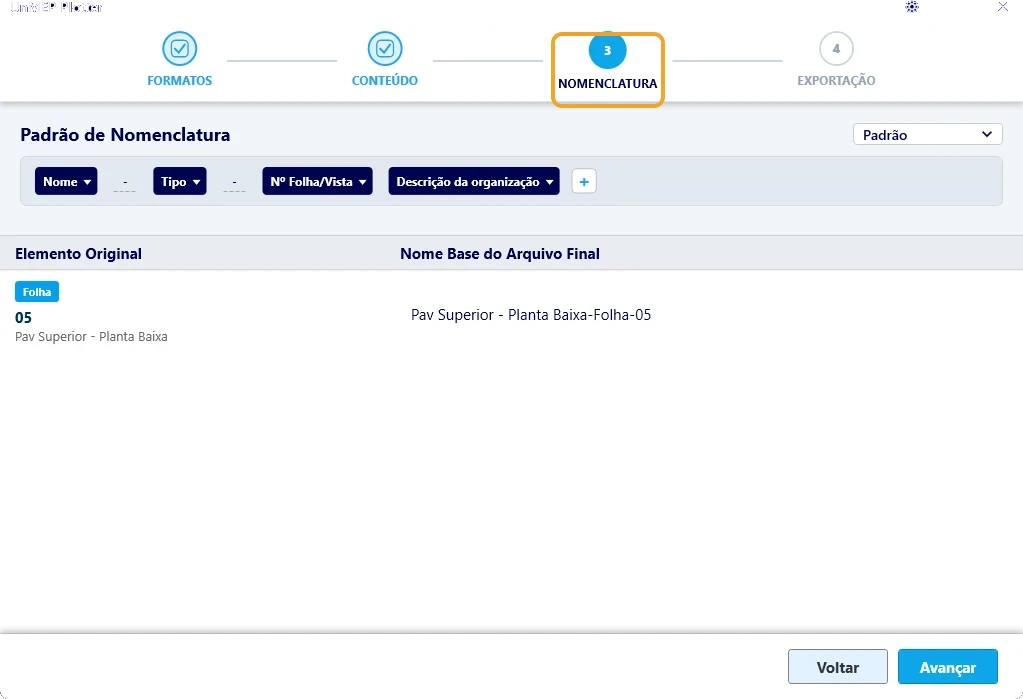
No passo 3 a coluna Nome Base do Arquivo Final é editável. O nome vale só para esta exportação; Restaurar padrão volta ao perfil. O Plotter barra nome vazio, caracteres proibidos e nomes repetidos.
Onde fica
Na janela do UnMEP Plotter, o passo 3 Nomenclatura da faixa do alto.
Com o mouse em cima do botão aparece:
Quando usar
Quando um item precisa sair com nome diferente do que o perfil monta: a folha de capa, um PDF combinado com o nome do cliente, uma vista para o relatório.
Passo a passo
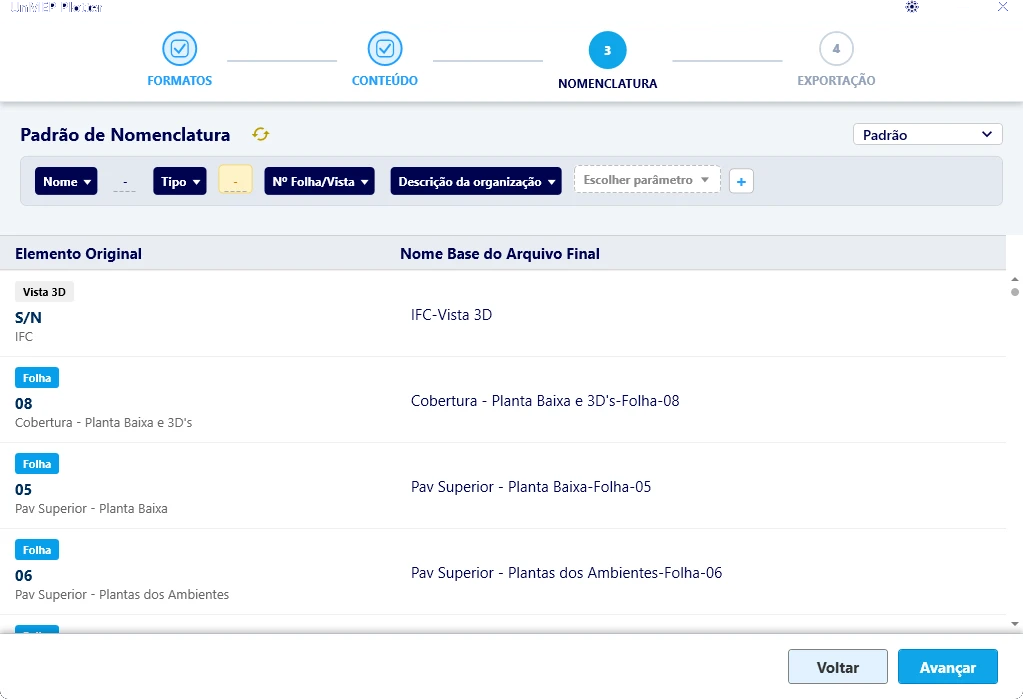
- No passo 3, clique no nome na coluna Nome Base do Arquivo Final. O campo abre para edição e fica amarelo.
- Digite o nome, sem extensão: a extensão é o Plotter que põe, uma por formato.
- Para desfazer num item, clique no ícone Restaurar padrão que aparece ao lado dele. O ícone ao lado do título Padrão de Nomenclatura restaura todos os itens e as fichas.
- Clique em Avançar.
As regras
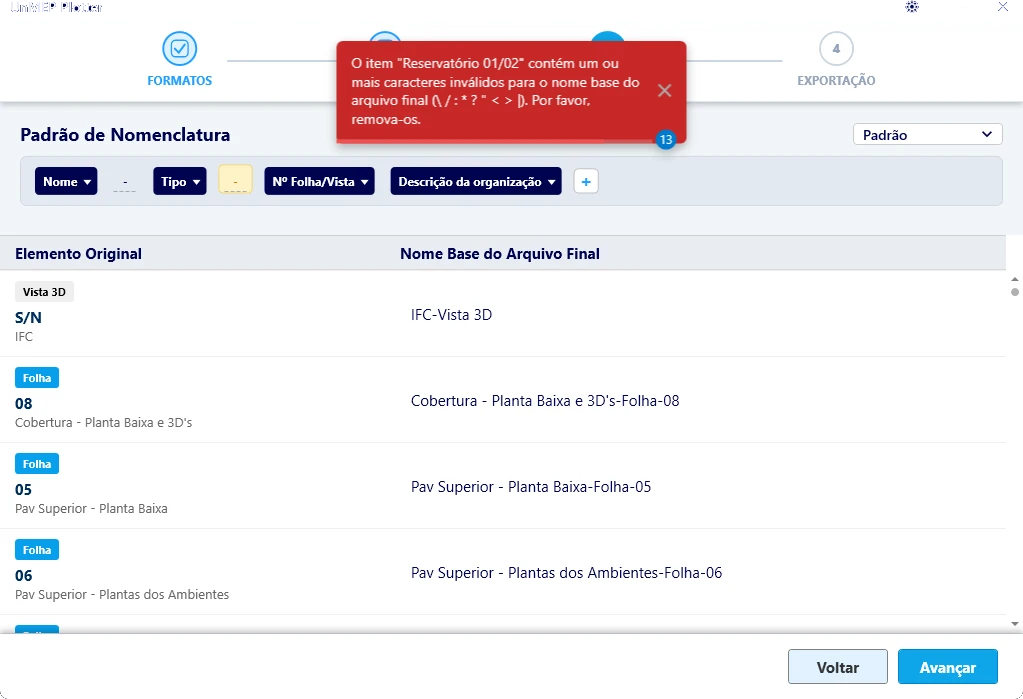
Ao avançar, o Plotter confere cada nome e avisa numa faixa vermelha:
- Nome vazio: preencha ou restaure.
- Caracteres proibidos pelo Windows
\ / : * ? " < > |: a faixa diz O item "X" contém um ou mais caracteres inválidos para o nome base do arquivo final (\ / : * ? " < > |). Por favor, remova-os.. Vistas chamadas Corte 01/02 caem aqui: troque a barra por hífen no nome do item, ou renomeie a vista no Revit. - Nomes repetidos com o mesmo formato: Existem arquivos com o mesmo nome e formato de exportação. Renomeie-os para continuar.. Duas vistas com o mesmo nome em níveis diferentes, por exemplo: acrescente o nível no nome, ou use Nº Folha/Vista no perfil.
Repare
- As edições valem só para esta exportação. Fechar o Plotter ou clicar em Nova Exportação zera.
- Se o item tiver mais de um formato (PDF e DWG), os dois arquivos levam o nome editado.
- O nome do PDF combinado se edita na linha PDFs combinados. Veja Como gerar um PDF único com todas as folhas?.
Mais em UnMEP Plotter
Atualizado em 14 de outubro de 2026