

Como gerar a lista de materiais de uma vista?
Cria a tabela de materiais só do que aparece na vista aberta, com código, descrição, quantidade e unidade.


Onde fica
No painel do UnMEP Quick, no grupo VISTAS E TABELAS, o botão Por Vista.
Com o mouse em cima do botão aparece:
Quando usar
Para pôr na prancha a lista de materiais de um trecho do projeto: o banheiro da planta ampliada, um corte, um isométrico. O Quick monta uma tabela com tudo o que a vista aberta mostra (tubos, conexões, acessórios, peças e equipamentos) e dá a ela o nome da vista.
Para a lista do projeto inteiro, use a Lista Geral.
Antes de começar
- Abra a vista do trecho que você quer quantificar: planta, corte ou 3D. Só entra o que a vista mostra, dentro do recorte dela.
- Só entram as peças dos sistemas do perfil ativo (veja Sistemas e Perfis).
- A coluna Código mostra o que está gravado nas peças. Rode antes os Códigos (ou a Lista Geral, que já roda os Códigos) para ela não sair vazia.
Passo a passo
- Abra a vista que vai ganhar a tabela.
- No painel do UnMEP Quick, em VISTAS E TABELAS, clique em Por Vista.
- Se a tabela desta vista já existir, o Quick pergunta Tabela já existe. Escolha Substituir as existentes (apaga a antiga e cria no lugar) ou Criar novas (mantém a antiga e cria outra ao lado, com "(2)" no nome).
- Aparece uma faixa verde dizendo que a tabela foi criada. Ela está no Navegador de Projeto, em Tabelas.
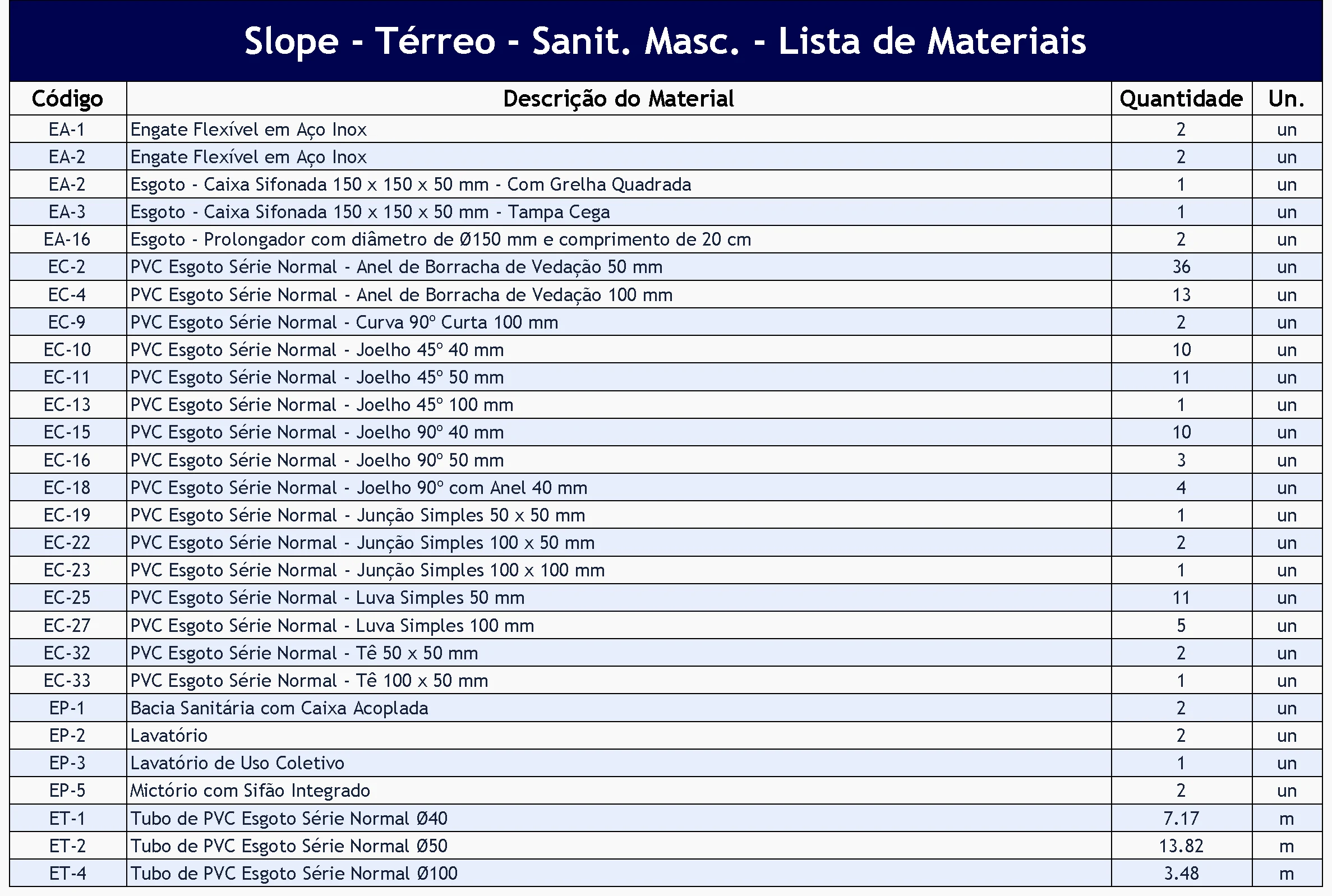
Como a tabela sai
- Nome: perfil, vista e "Lista de Materiais". Exemplo: Slope - Térreo - Sanit. Masc. - Lista de Materiais. Assim as tabelas da mesma vista ficam juntas no Navegador de Projeto.
- Colunas: Código, Descrição do Material, Quantidade e Un.
- Tubos saem em metros, com o diâmetro dentro da descrição (por exemplo, "… Ø40"). Pedaço de tubo com menos de 3 cm fica de fora.
- As outras peças saem em unidades, e peças com a mesma descrição e o mesmo código ficam numa linha só.
Configuração
Ligue o botão Config na faixa do topo do painel (veja Modo Config) e clique em Por Vista. Abre a janela Configurar Lista por Vista. Ajuste e clique em Salvar e fechar. O que você salva fica no perfil ativo.
Parâmetros
- Código: o parâmetro onde o código da peça está gravado. Use o mesmo que está em Código na Nomenclatura, que é onde os Códigos gravam.
- Descrição: o parâmetro com o nome que agrupa as peças na tabela.
As duas listas mostram os parâmetros compartilhados encontrados nos acessórios e conexões do projeto. Não achou o que procurava? Ele ainda não está no projeto: o UnMEP Sync carrega os parâmetros padrão.
Categorias incluídas na lista
- Acessórios, Conexões, Tubulações, Peças hidrossanitárias e Equipamentos mecânicos: Sim entra na tabela, Não fica de fora.
Aparência da tabela: título, cores e letras: abre a janela Aparência das Tabelas, já na aba da Lista por Vista.
Se aparecer uma destas mensagens
Lista por Vista
Deu certo. A faixa diz o nome da vista e as tabelas criadas.
Tabela já existe
Já existe uma tabela com esse nome. Substituir as existentes apaga a antiga e cria no lugar; Criar novas mantém a antiga e cria outra ao lado.
Esta vista não gera lista
A vista aberta é uma tabela ou não dá para listar. Abra uma planta, corte ou 3D do trecho e clique em Por Vista de novo.
Nada para listar nesta vista
A vista não mostra nenhuma peça das categorias da lista. Confira se abriu a vista certa e se o recorte não está escondendo a tubulação.
Nenhuma categoria entra na lista
Na configuração todas as categorias estão em Não. Abra a configuração da Lista por Vista e deixe pelo menos uma em Sim.
Parâmetros da lista não estão no projeto
O parâmetro de código escolhido na configuração não existe neste projeto. Rode o UnMEP Sync e confira a configuração da Lista por Vista.
Parâmetros necessários não foram criados
O Quick não conseguiu criar os parâmetros que a tabela usa. Rode o UnMEP Sync. Se continuar, abra um chamado.
Estilo de tabela não está no projeto
A tabela foi criada, mas sem o estilo do UnMEP e pode sair sem a formatação certa. Rode o UnMEP Sync para trazer o estilo.
A tabela antiga não pôde ser substituída
A tabela antiga está aberta e o Revit não deixou fechar. A nova foi criada com outro nome. Feche a antiga e rode de novo, se quiser substituir.
Um vínculo ficou fora da lista por vista
O Quick não conseguiu gravar no arquivo vinculado. Confira se ele pode ser gravado (permissão, não está aberto por outra pessoa, não é um arquivo central sem local) e clique em Por Vista de novo.
Os vínculos ficaram fora de parte da lista por vista
Os filtros da tabela não são parâmetros compartilhados, e sem isso as peças dos vínculos não entram. Rode o UnMEP Sync e clique em Por Vista de novo.
Não foi possível criar a lista de materiais
Uma falha interrompeu a criação. Tente de novo. Se continuar, abra um chamado com o detalhe da mensagem.
Mais em UnMEP Quick
- Criar Cortes do AmbienteComo criar os cortes dos ambientes?
- Criar Vista 2DComo criar plantas 2D dos ambientes?
- Criar Vista 3DComo criar isométricos dos ambientes?
- Lista Geral de MateriaisComo gerar a lista geral de materiais?
- Atualizar CódigosComo atualizar os códigos das peças?
- Como mudar a aparência das tabelas?
- Como configurar a nomenclatura dos códigos?
Atualizado em 13 de outubro de 2026