

Como colocar tags de sentido de fluxo?
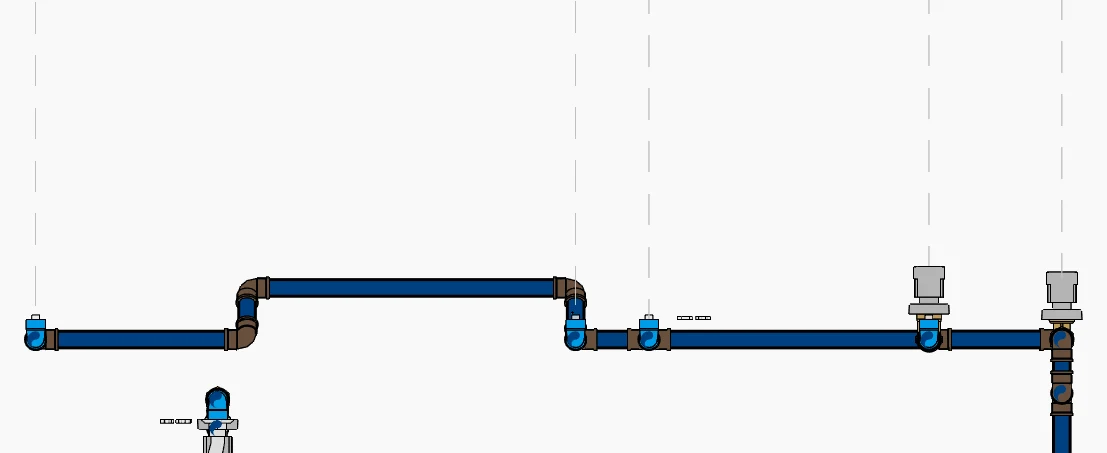
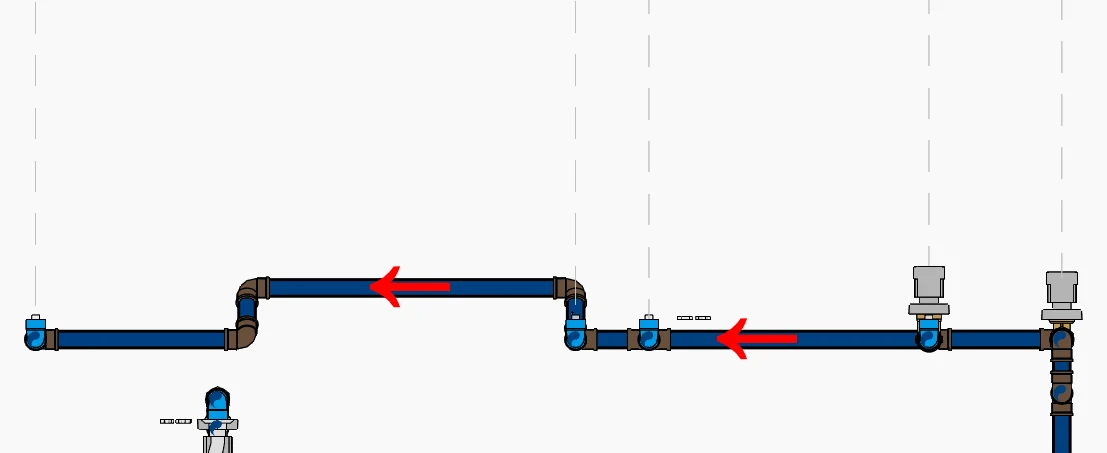
Põe uma seta em cada trecho de tubo visível na vista aberta, no sentido em que o Revit calculou o fluxo.


Onde fica
No painel do UnMEP Quick, no grupo TAGS AUTOMÁTICAS, o botão Fluxo.
Com o mouse em cima do botão aparece:
Quando usar
Para mostrar na planta, no corte ou no 3D para que lado a água ou o esgoto corre em cada trecho. O Quick coloca as setas só na vista que está aberta, já arrumadas para não encavalar com as outras tags.
A seta segue o fluxo que o Revit calculou (vazão ou unidades de carga). O Quick não adivinha o sentido pelo sistema nem pela inclinação: se o fluxo do modelo estiver errado, a seta sai errada também.
Antes de começar
- Abra a vista que vai receber as setas: planta, corte, elevação, detalhe ou 3D.
- As famílias de seta e os tipos usados vêm do perfil ativo. Se quiser outra seta, troque na configuração (veja Configuração, mais abaixo) ou em Perfis.
- Só entram os tubos dos sistemas marcados em Sistemas.
Passo a passo
- No painel do UnMEP Quick, em TAGS AUTOMÁTICAS, clique em Fluxo.
- Se a vista for um 3D destravado, o Quick pergunta Bloquear a vista 3D e continuar?. Clique em Bloquear e continuar.
- Espere a janela de andamento fechar. Quando dá certo, aparece uma faixa verde sobre a vista com quantas setas foram colocadas.
- Se a faixa disser que algum tubo ficou sem tag, clique em Por quê? para ver, um a um, o motivo.
Configuração
Ligue o botão Config na faixa do topo do painel (veja Modo Config) e clique em Fluxo. Abre a janela Configurar Tag de Fluxo. Ajuste e clique em Salvar e fechar. O que você salva fica no perfil ativo.
Seta para a esquerda e Seta para a direita
- Família: a família de seta usada em cada sentido. A lista mostra as famílias de seta carregadas no projeto; o UnMEP Sync carrega as padrão.
- Tipo: o tipo dentro da família escolhida.
Onde aplicar
- Comprimento mínimo (cm): trechos mais curtos que isso não recebem seta. Evita seta em pedacinho de tubo entre conexões.
- Aplicar em tubulações sem fluxo?: Sim ou Não. Com Sim, o trecho em que o Revit não calculou direção (por exemplo, ventilação desconectada) recebe seta pelo desenho do tubo, do início para o fim. Com Não, fica sem seta.
Se aparecer uma destas mensagens
… tags de sentido de fluxo colocadas nesta vista.
Deu certo. Se a faixa também disser que alguns tubos ficaram sem tag, clique em Por quê? para ver o motivo de cada um. Tags de tubo que a vista já tinha são rearranjadas junto.
Tags de sentido de fluxo aplicadas com avisos
As setas foram colocadas, mas algum ponto pediu atenção. Leia o detalhe da janela e, se precisar, clique em Por quê?.
Nenhuma tag nova de sentido de fluxo
Nenhuma seta nova entrou; as tags de tubo que a vista já tinha foram rearranjadas. Clique em Por quê? para ver por que cada tubo ficou sem seta.
As tags de sentido de fluxo já estavam na vista
Os tubos já têm a seta e nada foi mudado. Para refazer, use Limpar e clique em Fluxo de novo.
Nenhuma tag de sentido de fluxo aplicada
Nenhum tubo recebeu seta. Confira se a vista mostra os tubos, se o sistema deles está marcado em Sistemas e se o Revit calculou o fluxo. Se a janela disser que a família de tag não está carregada, rode o UnMEP Sync.
Nada para marcar com tag em '…'
Não há tubulação visível nesta vista. Abra uma vista que mostre os tubos e clique em Fluxo de novo.
Esta vista não aceita tags
Folha, tabela e legenda não recebem tag. Abra uma planta, um corte, uma elevação, um detalhe ou um 3D e clique em Fluxo de novo.
Esta vista 3D não pode ser bloqueada
Vista em perspectiva não pode ser bloqueada. Troque para uma vista 3D ortográfica e rode de novo.
A regra da tag de sentido de fluxo não foi encontrada
A configuração do perfil está incompleta. Abra a configuração do detalhamento, salve de novo para recriar as regras padrão e clique em Fluxo outra vez.
Não foi possível adicionar as tags de sentido de fluxo
O comando parou por um erro e as setas não foram colocadas. Tente de novo; se repetir, abra um chamado com o detalhe que aparece na janela.
Mais em UnMEP Quick
- Tag de DiâmetroComo colocar tags de diâmetro?
- Tag de ColunaComo numerar e marcar as colunas?
- Tag de InclinaçãoComo colocar tags de inclinação?
- Tag de ConexãoComo colocar tags de conexão?
- Tag de Peças HidroComo colocar tags nas peças hidrossanitárias?
- Tag de AcessórioComo colocar tags de acessório?
- Tag de RegistroComo colocar tags de registro?
Atualizado em 13 de outubro de 2026