

Como detalhar ambientes?
Escolhe os ambientes, mostra a prévia da planta, dos isométricos e dos cortes de cada um e cria só o que você mantiver, já com as tags.


Onde fica
No painel do UnMEP Quick, no grupo DETALHAR, o botão Ambientes.
Com o mouse em cima do botão aparece:
Quando usar
Para detalhar um banheiro, uma cozinha ou um pavimento inteiro de uma vez. Para cada ambiente escolhido, o Quick cria a planta 2D, os isométricos e os cortes das paredes com tubulação, e já aplica as tags (diâmetro, fluxo, inclinação, coluna, peças, conexões…) em todas essas vistas.
Antes de criar, você pode olhar a prévia de cada vista e descartar o que não quer. Depois, a mesma janela serve para atualizar, duplicar ou remover o que já foi detalhado.
Já tem as vistas prontas e só quer as tags? Use Detalhar Vistas ou Vista Atual.
Antes de começar
- O projeto precisa ter ambientes (Rooms) colocados. Ambiente com área 0 m² não aparece na lista.
- Confira quais tags o Detalhar Ambientes vai aplicar: botão Config da faixa do topo e clique em Ambientes (veja Tags do Detalhamento).
- A família e o tipo de cada tag, o modelo de vista e o nome das vistas criadas vêm do perfil ativo. Tudo isso se ajusta na configuração de cada ferramenta (veja Perfis, Vista 2D, Vista 3D, Cortes e Nomenclatura).
Passo a passo
- No painel do UnMEP Quick, em DETALHAR, clique em Ambientes.
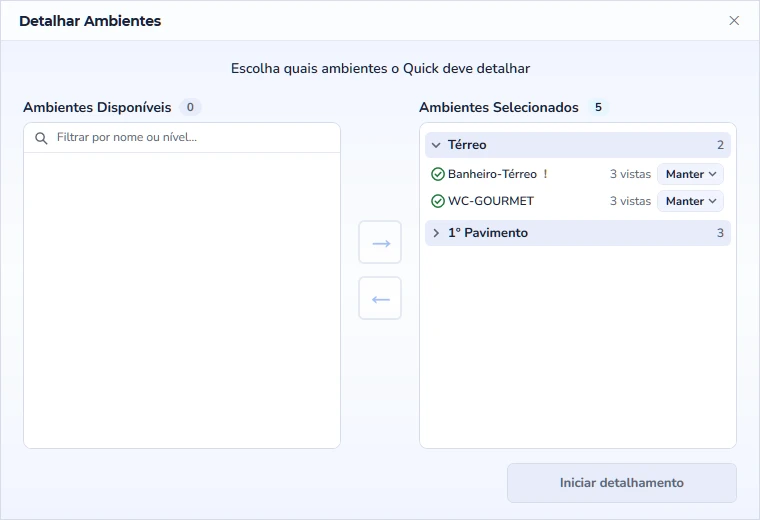
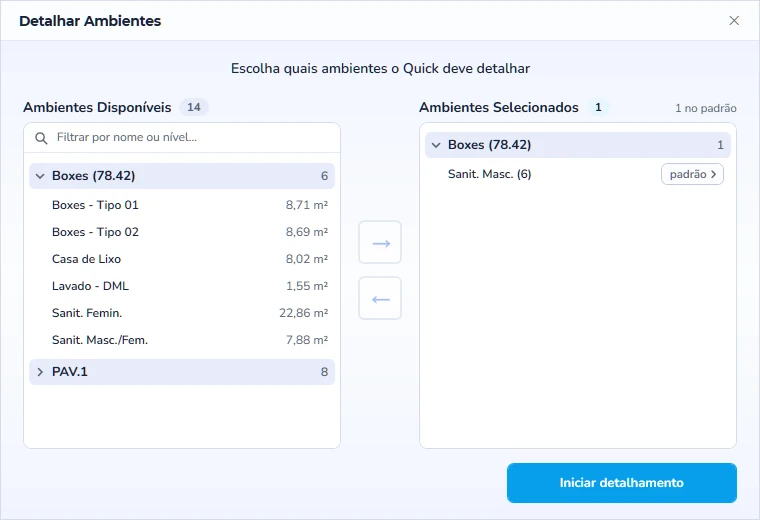
- Abre a janela Detalhar Ambientes com duas listas: Ambientes Disponíveis à esquerda e Ambientes Selecionados à direita, agrupadas por nível. Use o campo Filtrar por nome ou nível… para achar um ambiente.
- Passe para a direita os ambientes que quer detalhar: selecione e clique na seta →.
- (Opcional) Clique num ambiente da direita e depois em Configurar vistas para escolher o que vai ser criado (veja abaixo). Sem isso, o ambiente entra no padrão.
- Confira o resumo do lote ao lado do botão (quantas vistas e cortes vão nascer) e clique em Iniciar detalhamento.
- Acompanhe a janela de progresso. Se precisar, clique em Cancelar: o Quick para entre um ambiente e outro, e o que já estava pronto fica no projeto.
- No fim, abre o relatório Detalhamento concluído. Se você detalhou um ambiente só, as vistas criadas já abrem na tela; com vários, elas ficam no Navegador de Projeto.
O que o Quick cria, já com as tags (WC-GOURMET de um projeto de exemplo, modelo de vista "UnMEP - Detalhamento"):
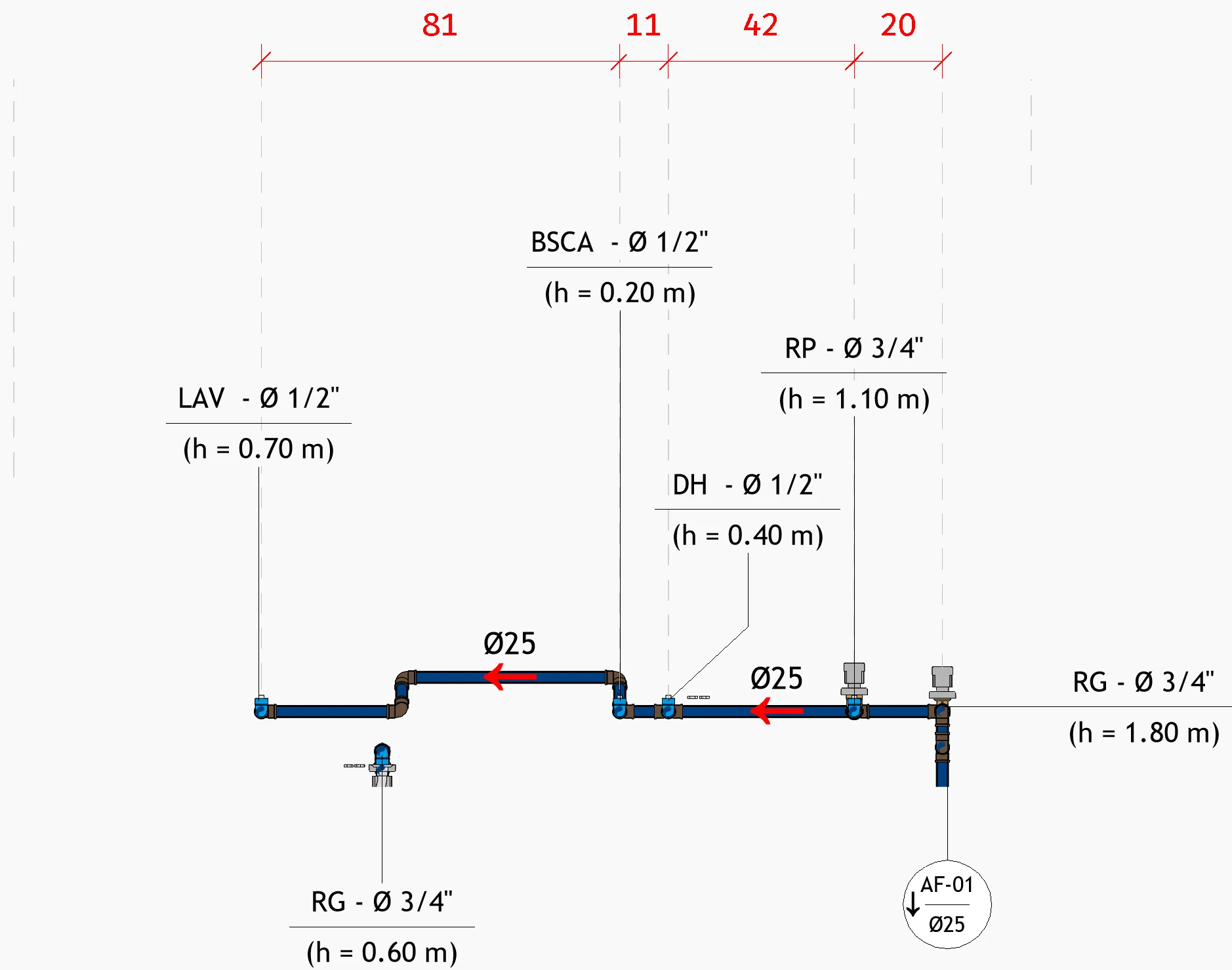
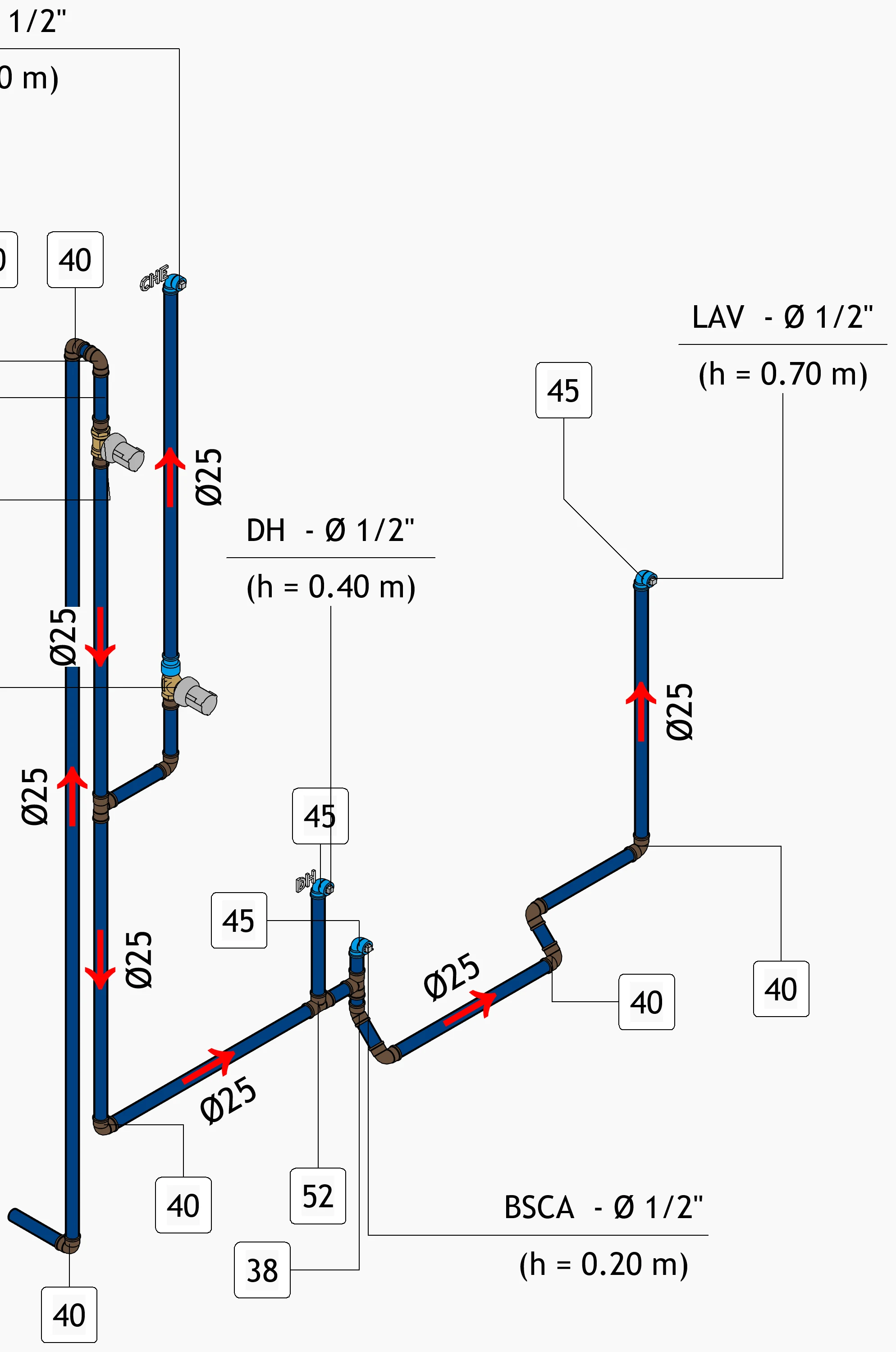
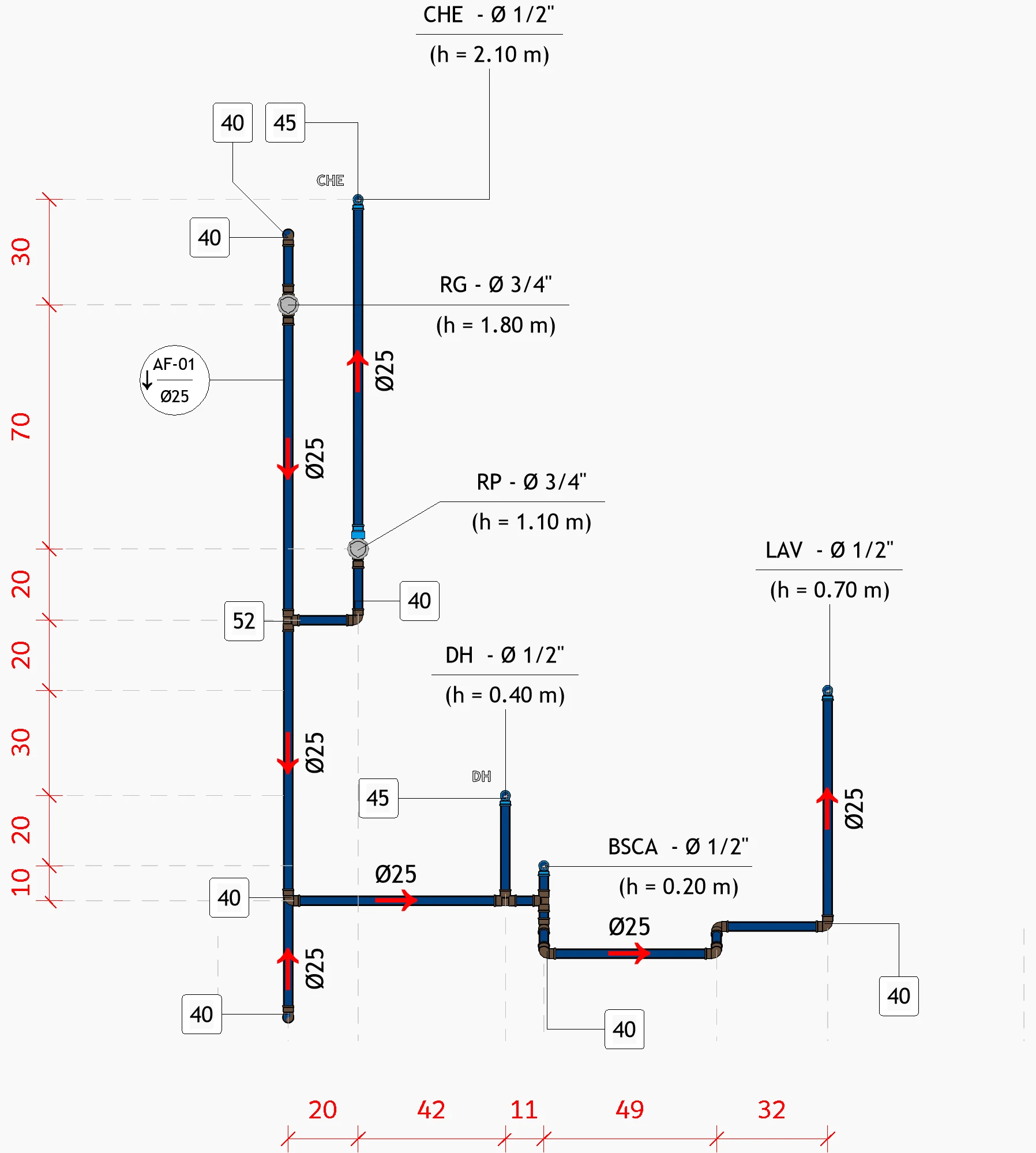
Configurar vistas: escolher o que nasce
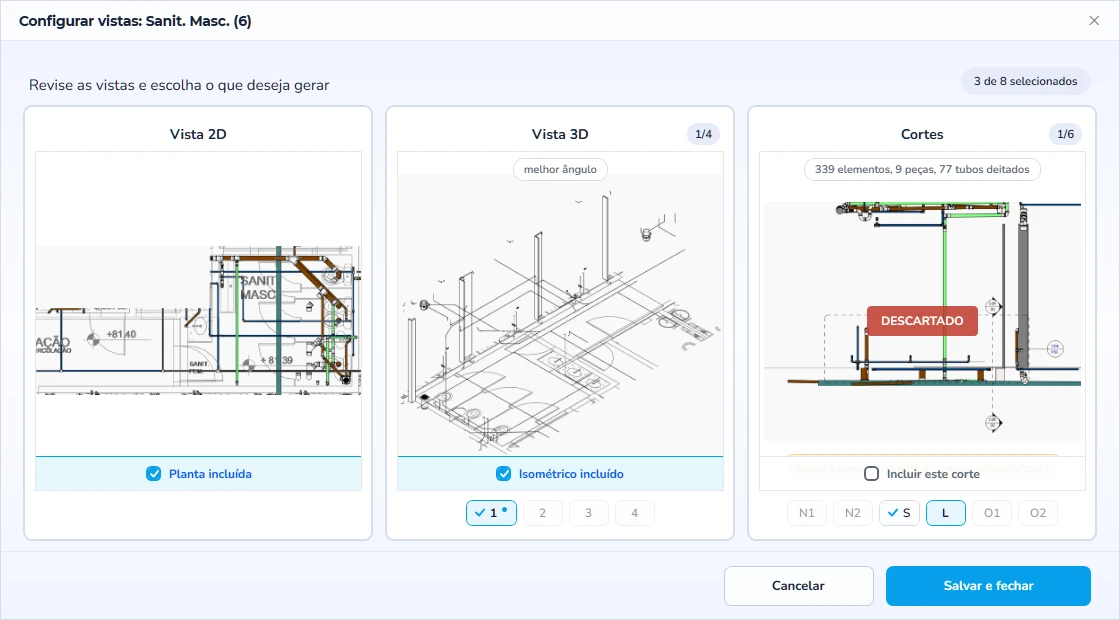
Ao clicar em Configurar vistas, o Quick prepara a prévia daquele ambiente (leva alguns segundos) e abre a janela Configurar vistas: (nome do ambiente), com três quadros:
- Vista 2D: a prévia da planta do ambiente.
- Vista 3D: os isométricos. Cada ficha numerada (1, 2, 3, 4) é um ângulo, olhando de um dos quatro cantos. O Quick já deixa marcado o ângulo que menos esconde um elemento atrás do outro, mas você pode marcar outros: cada ângulo marcado vira um isométrico.
- Cortes: uma ficha para cada parede candidata. Clique numa ficha para ver o corte.
Em cada quadro, a barra no pé da imagem inclui ou tira aquela vista do que será criado. A vista tirada aparece marcada como DESCARTADA. Clique na imagem para ampliar. Quando terminar, clique em Salvar e fechar. O botão do ambiente deixa de dizer padrão e passa a mostrar a contagem (por exemplo, 5 de 6 vistas).
Ambientes já detalhados: Manter, Atualizar, Duplicar ou Remover
Os ambientes que o Quick já detalhou abrem direto na lista da direita, em verde, com a quantidade de vistas. Passe o mouse para ver o nome de cada vista. No botão ao lado (começa em Manter), escolha:
- Manter: deixa as vistas como estão.
- Atualizar: apaga as vistas daquele detalhamento e cria de novo, com a configuração atual. Dá para passar pelo Configurar vistas antes.
- Duplicar: copia as vistas que existem, com as tags e anotações. A cópia aparece com o selo CÓPIA.
Para remover um detalhamento, passe o ambiente de volta para a esquerda (seta ←). Ele fica em destaque com N vistas serão apagadas e a janela avisa que o detalhamento será apagado. Se só houver remoções, o botão muda para Remover detalhamento.
O relatório
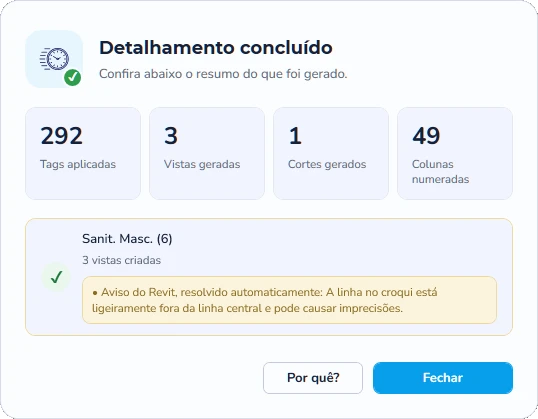
A janela Detalhamento concluído mostra quatro números:
- Tags aplicadas: total de tags colocadas em todas as vistas.
- Vistas geradas: planta, isométricos e cortes criados.
- Cortes gerados: só os cortes.
- Colunas numeradas: quantas colunas o Quick numerou no modelo.
Embaixo vem a lista dos ambientes (vistas criadas, atualizadas, duplicadas ou removidas) e, quando houver, os Pontos de atenção: avisos agrupados pela causa, como um modelo de vista que não existe no projeto.
Quando algum elemento ficou sem tag, aparece o botão Por quê?. Ele abre a lista do que ficou de fora e o motivo de cada um. Clique numa linha para selecionar o elemento no Revit; use a busca para achar um elemento ou uma causa, e Copiar lista para mandar a lista para alguém.
Se um tubo sumiu da vista
O Quick oculta na vista tudo o que não cruza o volume do ambiente: o contorno do ambiente mais a Folga além do limite do ambiente, na faixa de altura do recorte. Por isso some o tubo que passa além da folga, o tubo abaixo da laje fora dessa faixa e o tubo do shaft vizinho. O tubo não foi apagado: só está oculto naquela vista.
- Na vista, clique na lâmpada Revelar elementos ocultos, na barra de baixo do Revit. O que o Quick ocultou aparece em magenta.
- Selecione o tubo, clique com o botão direito e use Reexibir na vista › Elementos. Desligue a lâmpada.
- Para as próximas vistas, aumente a Folga além do limite do ambiente ou a altura do recorte na configuração de Vista 2D, Vista 3D ou Cortes e use Atualizar no ambiente.
Se aparecer uma destas mensagens
Nenhum ambiente encontrado
O projeto não tem ambientes, ou todos estão com área 0 m². Crie e coloque os ambientes antes de usar o detalhamento.
Nenhum projeto aberto
Abra um projeto e clique em Ambientes de novo.
Não foi possível ler as tags do projeto
O Quick não conseguiu preparar as tags deste projeto. Tente de novo. Se continuar, abra um chamado com um print da mensagem.
Não foi possível aplicar as alterações
A vista que está aberta é uma das que vão ser apagadas, e o Quick não achou outra para abrir no lugar. Abra outra vista do projeto e tente de novo.
Não foi possível determinar a região do ambiente
O contorno do ambiente não pôde ser lido. Confira se o ambiente está de fato colocado no modelo e tente de novo.
Não foi possível detalhar os ambientes
Nenhum dos ambientes escolhidos pôde ser detalhado. O motivo de cada um aparece no detalhe da mensagem: corrija o que ele aponta e rode de novo só nesses ambientes.
Detalhamento interrompido
Você clicou em Cancelar no meio do lote. O que já estava pronto ficou no projeto. Rode de novo só nos ambientes que faltaram.
Não foi possível detalhar o ambiente
Um erro interrompeu o detalhamento. Tente de novo. Se se repetir, abra um chamado com um print da mensagem e do detalhe.
Mais em UnMEP Quick
Atualizado em 15 de outubro de 2026