

Como detalhar vistas que já existem?
Aplica as tags configuradas em vistas que já existem, várias de uma vez, escolhidas numa lista.


Onde fica
No painel do UnMEP Quick, no grupo DETALHAR, o botão Vistas.
Com o mouse em cima do botão aparece:
Quando usar
Quando as vistas já estão criadas (por você ou pelo Quick) e você quer pôr todas as tags de uma vez em várias delas: diâmetro, fluxo, inclinação, coluna, peças, conexões… O Detalhar Vistas não cria vista nenhuma, só aplica as tags.
Para criar as vistas de um ambiente junto com as tags, use Detalhar Ambientes. Para só a vista que está aberta, use Vista Atual.
Antes de começar
- Escolha quais tags o Detalhar Vistas aplica: botão Config da faixa do topo e clique em Vistas (veja Tags do Detalhamento). Essa lista é só deste botão; a do Detalhar Ambientes é outra.
- A família e o tipo de cada tag vêm da configuração de cada tag no perfil ativo (veja Perfis).
- Vistas 3D precisam estar com a orientação bloqueada (cadeado na barra inferior da vista). 3D destravada fica de fora do lote.
Passo a passo
- No painel do UnMEP Quick, em DETALHAR, clique em Vistas.
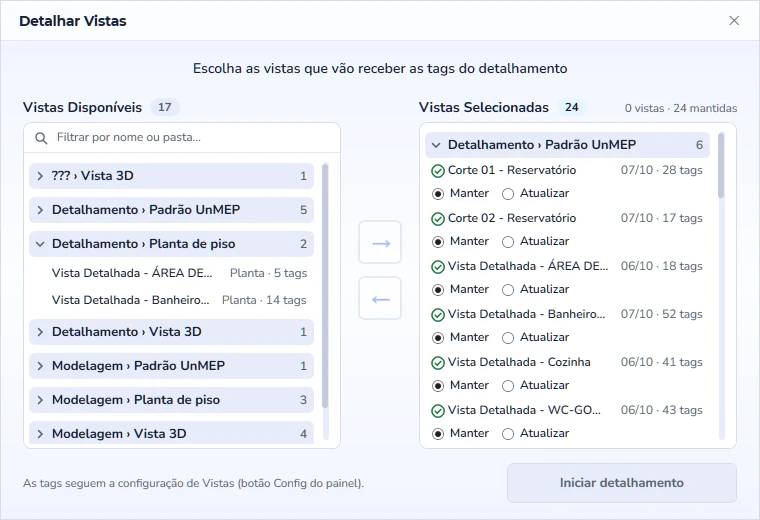
- Abre a janela Detalhar Vistas com duas listas: Vistas Disponíveis à esquerda e Vistas Selecionadas à direita, agrupadas pelas pastas do Navegador de Projeto. Use o campo Filtrar por nome ou pasta… para achar uma vista.
- Passe para a direita as vistas que vão receber as tags: pela seta → ou com duplo clique.
- Para as vistas que o Quick já detalhou, escolha Manter ou Atualizar (veja abaixo).
- Clique em Iniciar detalhamento.
- Acompanhe a janela de progresso. Se precisar, clique em Cancelar; o que já estava pronto fica no projeto.
- No fim, abre o relatório com Tags aplicadas, Vistas prontas, Cortes prontos e Colunas numeradas. Se você escolheu uma vista só, ela fica aberta na tela.
Vistas que já têm tags
- Na lista da esquerda, ao lado do nome aparece o tipo da vista e a escala, ou quantas tags ela já tem.
- As vistas que o Quick já detalhou abrem direto na lista da direita, em verde, com a data e a quantidade de tags. Escolha:
- Manter: a vista não é tocada.
- Atualizar: as tags do UnMEP que a vista já tem saem e o Quick aplica tudo de novo, do zero. As tags feitas à mão ficam.
- Numa vista com tags que não foram feitas pelo Quick, nada é apagado. O Quick só não põe uma segunda tag igual num elemento que já tem a tag daquele tipo.
Quando algum elemento ficou sem tag, o relatório mostra o botão Por quê?, com a lista do que ficou de fora e o motivo. Clique numa linha para selecionar o elemento no Revit.
Se aparecer uma destas mensagens
Nenhuma tag marcada
Nenhuma tag está ligada na configuração do Detalhar Vistas. Clique em Config na faixa do topo, clique em Vistas, acenda as tags na janela Tags do Detalhamento e rode de novo.
Nenhuma vista aceita tags
O projeto não tem planta, corte, elevação, detalhe ou 3D onde o Revit aceite tags. Crie uma planta ou um corte e clique em Vistas de novo.
Nenhuma das vistas escolhidas aceita tags
As vistas escolhidas são de um tipo sem tag ou já não existem no projeto. Escolha plantas, cortes, elevações, detalhes ou 3D e confirme de novo.
Nenhuma vista detalhada
Nenhuma vista pôde receber tags; o motivo de cada uma está no detalhe. Os mais comuns: vista 3D destravada (bloqueie no cadeado), recorte sem nada dentro ou nenhum elemento das categorias das tags ligadas.
Nenhum projeto aberto
Abra um projeto e clique em Vistas de novo.
Não foi possível detalhar as vistas
O Detalhar Vistas parou antes de concluir; o que já estava pronto ficou no projeto. Tente de novo. Se continuar, abra um chamado com um print da mensagem e do detalhe.
Mais em UnMEP Quick
Atualizado em 14 de outubro de 2026