

Como detalhar a vista atual?
Aplica as tags configuradas direto na vista que está aberta, sem lista para escolher.


Onde fica
No painel do UnMEP Quick, no grupo DETALHAR, o botão Vista Atual.
Com o mouse em cima do botão aparece:
Quando usar
Quando você está numa planta, num corte ou num 3D e quer todas as tags de uma vez só nessa vista: diâmetro, fluxo, inclinação, coluna, peças, conexões… É o jeito mais rápido de detalhar uma vista avulsa. Não há janela de escolha: o Quick usa a vista aberta.
Para várias vistas de uma vez, use Detalhar Vistas.
Antes de começar
- Escolha quais tags o Vista Atual aplica: botão Config da faixa do topo e clique em Vista Atual (veja Tags do Detalhamento). Essa lista é só deste botão.
- A família e o tipo de cada tag vêm da configuração de cada tag no perfil ativo (veja Perfis).
- Funciona em planta, corte, elevação, detalhe e 3D. Folha, tabela e legenda não aceitam tags.
Passo a passo
- Abra a vista que você quer detalhar.
- No painel do UnMEP Quick, em DETALHAR, clique em Vista Atual.
- Se a vista for um 3D destravado, o Quick pergunta Bloquear a vista 3D e continuar?. Clique em Bloquear e continuar: a vista é bloqueada na orientação em que está. Sem bloqueio, o Revit descarta as tags quando o modelo gira.
- Se a vista já tem tags, o Quick pergunta Esta vista já tem N tags. Clique em Substituir para continuar ou em Cancelar para sair sem mexer em nada.
- Acompanhe a janela de progresso. No fim, abre o relatório com Tags aplicadas e Colunas numeradas.
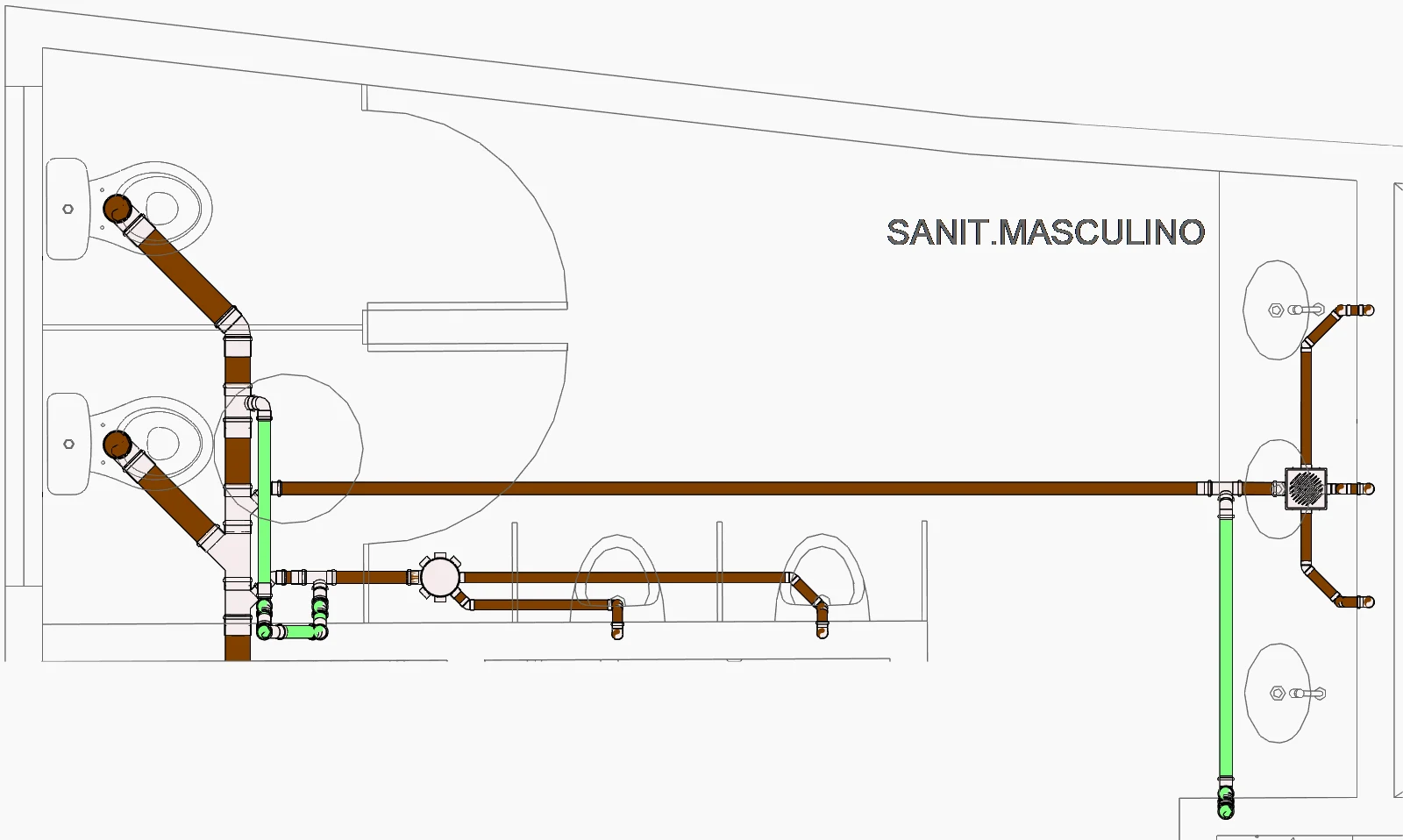
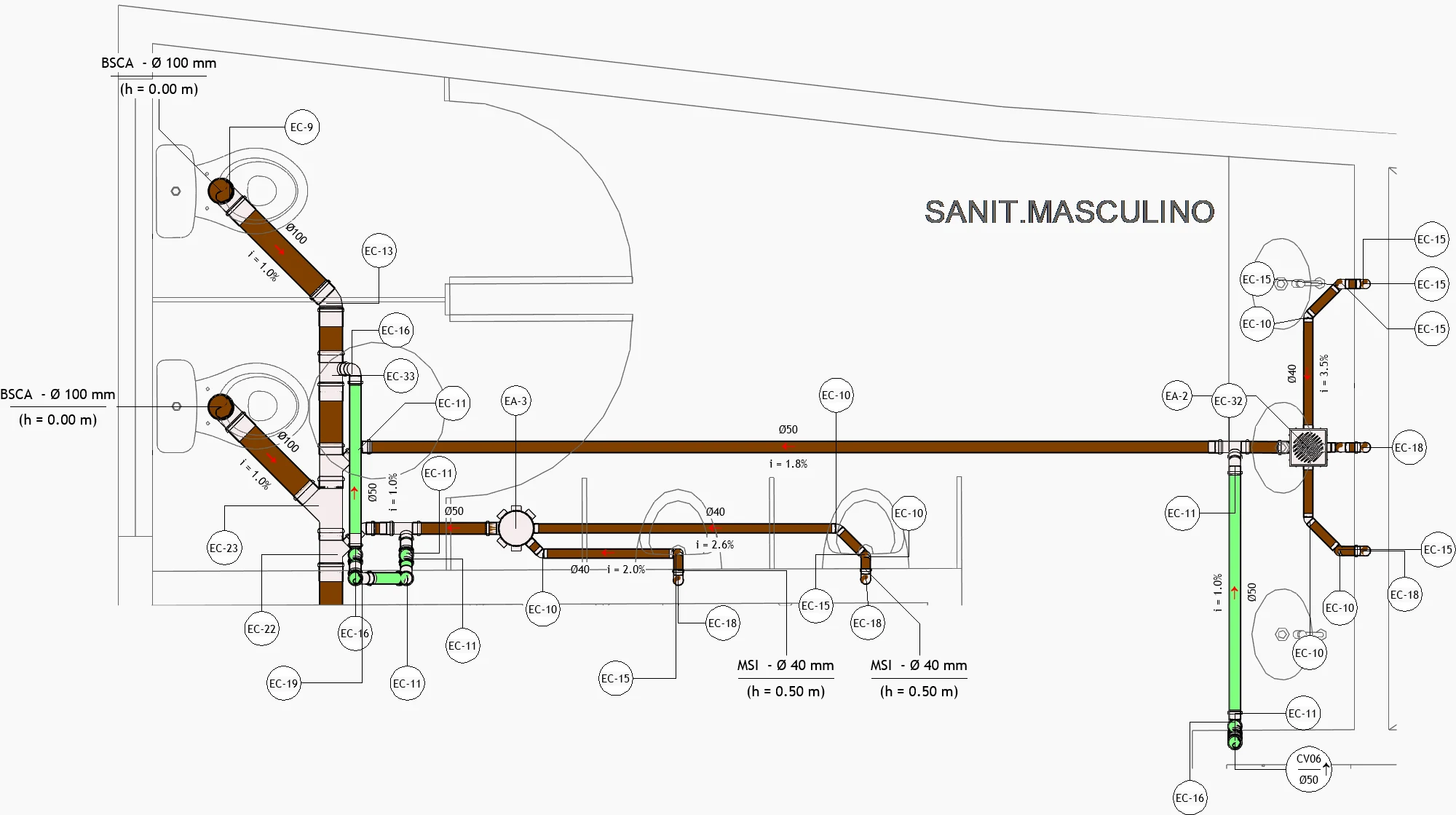
Quando algum elemento ficou sem tag, o relatório mostra o botão Por quê?, com a lista do que ficou de fora e o motivo. Clique numa linha para selecionar o elemento no Revit.
Se aparecer uma destas mensagens
Esta vista já tem … tags
A vista já tem tags. Substituir apaga todas elas, inclusive as feitas à mão, e coloca as do Quick. Para guardar as suas, clique em Cancelar.
Esta vista não aceita tags
A vista aberta não é planta, corte, elevação, detalhe ou 3D. Abra a vista que quer detalhar e clique em Vista Atual de novo.
Bloquear a vista 3D e continuar?
Tags só ficam no lugar em 3D bloqueado. Clique em Bloquear e continuar. Para voltar a girar o modelo depois, destrave no cadeado da barra inferior da vista.
Esta vista 3D não pode ser bloqueada
Vista em perspectiva não pode ser bloqueada. Troque para uma vista 3D ortográfica e rode de novo.
Não foi possível bloquear a vista
Nenhuma tag foi colocada. Bloqueie pelo cadeado na barra inferior da vista e rode de novo.
Nenhuma tag marcada
Nenhuma tag está ligada na configuração do Vista Atual. Clique em Config na faixa do topo, clique em Vista Atual, acenda as tags na janela Tags do Detalhamento e rode de novo.
Nenhuma vista detalhada
A vista não pôde receber tags; o motivo está no detalhe. Confira o recorte da vista e se há elementos das categorias das tags ligadas, e rode de novo.
Nenhum projeto aberto
Abra um projeto e uma vista e clique em Vista Atual de novo.
Não foi possível detalhar a vista atual
O comando parou antes de concluir; o que já estava pronto ficou no projeto. Tente de novo. Se continuar, abra um chamado com um print da mensagem e do detalhe.
Mais em UnMEP Quick
Atualizado em 13 de outubro de 2026