
Como mudar a aparência das tabelas?
Escolhe o título, as cores e as letras das tabelas que a Lista por Vista e a Lista Geral criam.
Quando usar
Para as tabelas do Quick saírem na prancha com a cara do seu escritório: o texto e a cor da faixa do título, a letra, os nomes das colunas, a grade e o zebrado das linhas. Cada lista pode ter a sua aparência, ou as duas podem usar a mesma.
A aparência fica guardada no perfil ativo. Trocou de perfil, trocam também as cores e letras das tabelas.
Passo a passo
- Ligue o botão Config na faixa do topo do painel (veja Modo Config).
- Em VISTAS E TABELAS, clique em Por Vista ou em Geral.
- Na janela de configuração da lista, clique em Aparência da tabela: título, cores e letras. Abre a janela Aparência das Tabelas, já na aba da lista de onde você veio.
- No alto, em TABELA, escolha qual lista ajustar: Lista por Vista ou Lista Geral.
- Em 1 · ESCOLHA UM ESTILO, clique num estilo pronto: UnMEP, Azul-marinho ou Preto e branco.
- Em 2 · AJUSTE O QUE QUISER, mude o que precisar. Também dá para clicar direto numa parte da tabela de exemplo (título, colunas ou linhas) para ir ao ajuste dela.
- Clique em Salvar.
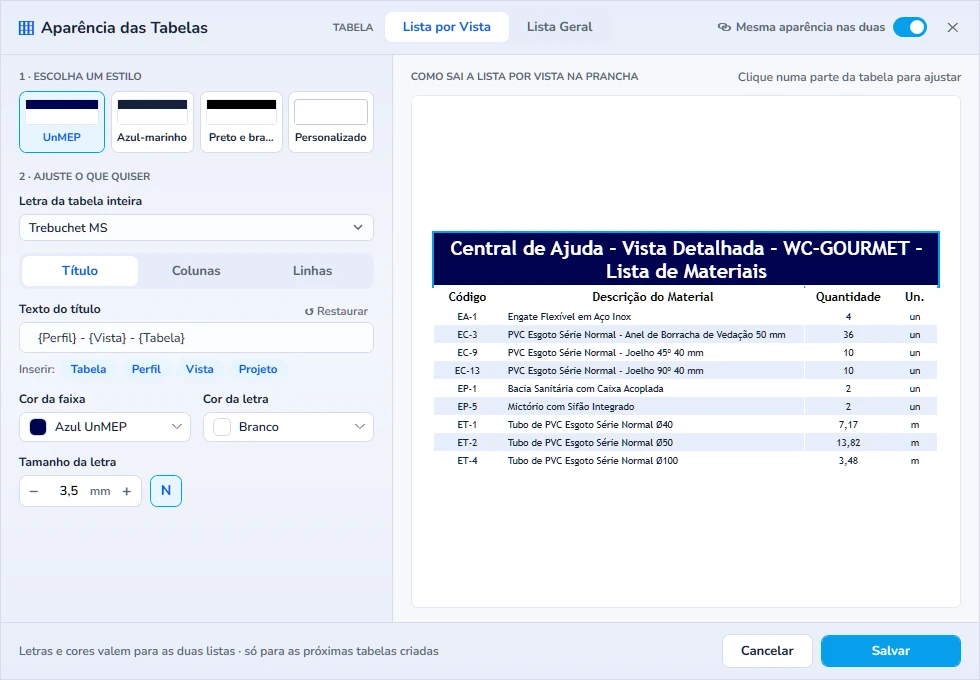
O que dá para ajustar
Mesma aparência nas duas: ligado, o que você muda vale para a Lista por Vista e para a Lista Geral. Desligado, cada lista tem a sua. Ao ligar, se as duas estiverem diferentes, o Quick pergunta Usar a aparência da … nas duas?: as letras e cores da outra lista são substituídas; títulos e nomes das colunas não mudam.
Letra da tabela inteira: a fonte usada em toda a tabela. Digite as primeiras letras para achar.
Título
- Texto do título: o que aparece na faixa do topo. Os botões de Inserir põem no texto um campo que se preenche sozinho: Tabela (Lista de Materiais, Lista de Tubulações…), Perfil, Vista (o nome da vista da tabela) e Projeto (o nome do arquivo). ↺ Restaurar volta ao texto do UnMEP.
- Cor da faixa, Cor da letra e Tamanho da letra (em mm, com N para negrito).
Colunas
- Nomes das colunas: Código, Descrição, Quantidade e, na Lista por Vista, Unidade. ↺ Restaurar volta aos nomes do UnMEP.
- Cor da letra e Tamanho da letra dos nomes das colunas. O fundo deles fica sempre branco: o Revit não pinta essa parte.
Linhas
- Tamanho da letra e Cor da letra.
- Grade: linhas entre as células.
- Zebrado: uma linha sim, outra não, com cor.
Mais em UnMEP Quick
- Criar Cortes do AmbienteComo criar os cortes dos ambientes?
- Criar Vista 2DComo criar plantas 2D dos ambientes?
- Criar Vista 3DComo criar isométricos dos ambientes?
- Lista por VistaComo gerar a lista de materiais de uma vista?
- Lista Geral de MateriaisComo gerar a lista geral de materiais?
- Atualizar CódigosComo atualizar os códigos das peças?
- Como configurar a nomenclatura dos códigos?


Atualizado em 13 de outubro de 2026