

Como colocar tags de diâmetro?
Põe a tag com o diâmetro nominal em cada trecho de tubo visível na vista aberta.


Onde fica
No painel do UnMEP Quick, no grupo TAGS AUTOMÁTICAS, o botão Diâmetro.
Com o mouse em cima do botão aparece:
Quando usar
Para cotar o diâmetro (Ø) dos tubos de uma planta, corte ou 3D de uma vez só. O Quick coloca as tags só na vista que está aberta, já arrumadas para não encavalar com as outras.
Antes de começar
- Abra a vista que vai receber as tags: planta, corte, elevação, detalhe ou 3D.
- A família e o tipo da tag vêm do perfil ativo. Para usar outra tag, troque na configuração (veja Configuração, mais abaixo) ou em Perfis.
- Só entram os tubos dos sistemas marcados em Sistemas.
Passo a passo
- No painel do UnMEP Quick, em TAGS AUTOMÁTICAS, clique em Diâmetro.
- Se a vista for um 3D destravado, o Quick pergunta Bloquear a vista 3D e continuar?. Clique em Bloquear e continuar.
- Espere a janela de andamento fechar. Quando dá certo, aparece uma faixa verde sobre a vista com quantas tags foram colocadas.
- Se a faixa disser que algum tubo ficou sem tag, clique em Por quê? para ver, um a um, o motivo.
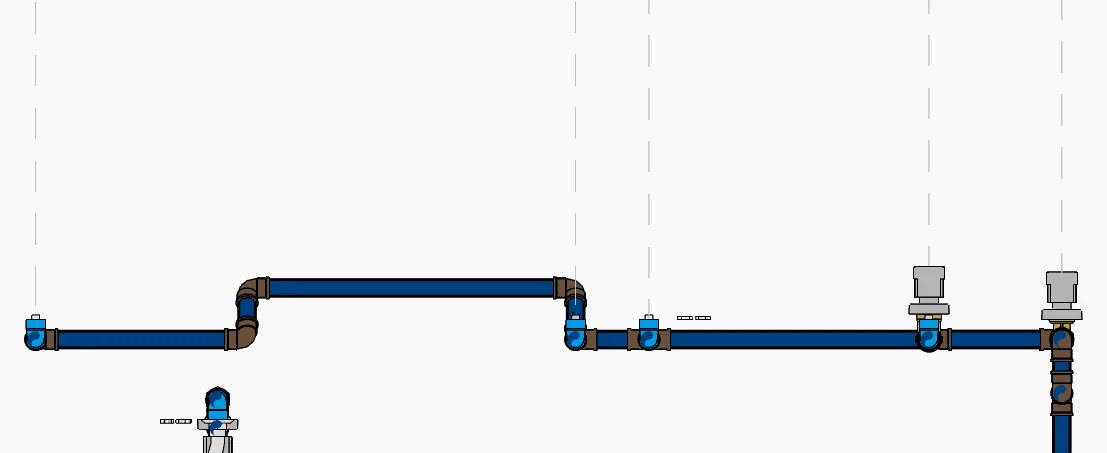
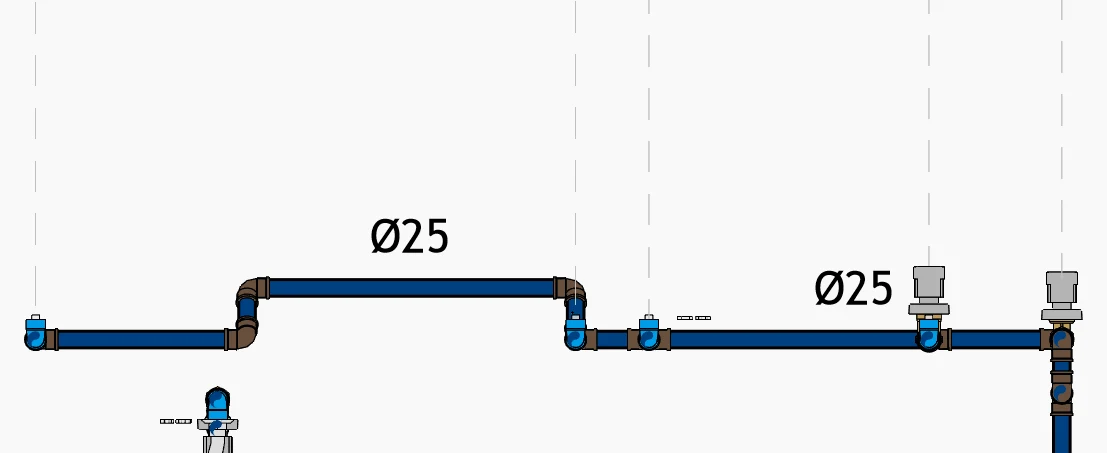
Configuração
Ligue o botão Config na faixa do topo do painel (veja Modo Config) e clique em Diâmetro. Abre a janela Configurar Tag de Diâmetro. Ajuste e clique em Salvar e fechar. O que você salva fica no perfil ativo.
Tag
- Família: a família de tag de tubulação usada. A lista mostra as que estão carregadas no projeto; o UnMEP Sync carrega as padrão.
- Tipo: o tipo dentro da família escolhida.
Onde aplicar
- Comprimento mínimo (cm): trechos mais curtos que isso não recebem tag. Evita tag em pedacinho de tubo entre conexões.
Se aparecer uma destas mensagens
… tags de diâmetro colocadas nesta vista.
Deu certo. Se a faixa também disser que alguns tubos ficaram sem tag, clique em Por quê? para ver o motivo de cada um. Tags de tubo que a vista já tinha são rearranjadas junto.
Tags de diâmetro aplicadas com avisos
As tags foram colocadas, mas algum ponto pediu atenção. Leia o detalhe da janela e, se precisar, clique em Por quê?.
Nenhuma tag nova de diâmetro
Nenhuma tag nova entrou; as tags de tubo que a vista já tinha foram rearranjadas. Clique em Por quê? para ver por que cada tubo ficou sem tag.
As tags de diâmetro já estavam na vista
Os tubos já têm a tag e nada foi mudado. Para refazer, use Limpar e clique em Diâmetro de novo.
Nenhuma tag de diâmetro aplicada
Nenhum tubo recebeu tag. Confira se a vista mostra os tubos e se o sistema deles está marcado em Sistemas. Se a janela disser que a família de tag não está carregada, rode o UnMEP Sync.
Nada para marcar com tag em '…'
Não há tubulação visível nesta vista. Abra uma vista que mostre os tubos e clique em Diâmetro de novo.
Esta vista não aceita tags
Folha, tabela e legenda não recebem tag. Abra uma planta, um corte, uma elevação, um detalhe ou um 3D e clique em Diâmetro de novo.
Esta vista 3D não pode ser bloqueada
Vista em perspectiva não pode ser bloqueada. Troque para uma vista 3D ortográfica e rode de novo.
A regra da tag de diâmetro não foi encontrada
A configuração do perfil está incompleta. Abra a configuração do detalhamento, salve de novo para recriar as regras padrão e clique em Diâmetro outra vez.
Não foi possível adicionar as tags de diâmetro
O comando parou por um erro e as tags não foram colocadas. Tente de novo; se repetir, abra um chamado com o detalhe que aparece na janela.
Mais em UnMEP Quick
- Tag de FluxoComo colocar tags de sentido de fluxo?
- Tag de ColunaComo numerar e marcar as colunas?
- Tag de InclinaçãoComo colocar tags de inclinação?
- Tag de ConexãoComo colocar tags de conexão?
- Tag de Peças HidroComo colocar tags nas peças hidrossanitárias?
- Tag de AcessórioComo colocar tags de acessório?
- Tag de RegistroComo colocar tags de registro?
Atualizado em 13 de outubro de 2026