

Passo a passo
Como usar o UnMEP em outro computador?
Cada licença fica presa a um computador por vez. Para trocar, saia da conta no plugin do computador antigo; se ele não está à mão, force o logout no site (uma vez a cada 48 h) ou espere 24 h sem uso. Mudar o nome do PC conta como outra máquina.

Onde fica
Na faixa do Revit, o botão Login da guia UnMEP.
Com o mouse em cima do botão aparece:
Como funciona
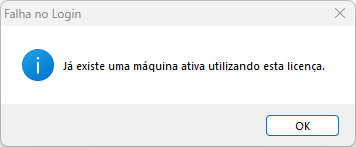
Ao entrar no Revit, a licença grava a máquina (placa-mãe + nome do computador). Enquanto essa máquina estiver online e tiver sincronizado nas últimas 24 h, outro computador recebe Já existe uma máquina ativa utilizando esta licença.. Na mesma máquina dá para abrir vários Revit.
Trocar de computador
- No computador antigo, abra o Revit, clique em Login e em SAIR DA CONTA. Isso libera a licença na hora.
- No computador novo, instale o UnMEP (se ainda não instalou) e entre com a mesma conta.
Se o computador antigo não está à mão
Duas saídas:
- Forçar o logout pelo site: o dono em Gerenciar Licenças › Efetuar logout (ou o usuário da licença em Minha Licença), em app.unmep.com.br. Só pode uma vez a cada 48 h (Logout realizado recentemente, aguarde N horas.), e sair pelo plugin ou trocar a senha também contam nesse intervalo.
- Esperar 24 h: sem o Revit aberto no computador antigo, a licença libera sozinha no próximo login.
Repare
- Renomear o computador ou trocar a placa-mãe faz o UnMEP enxergar outra máquina: saia da conta antes.
- Sair da conta num Revit derruba a sessão nos outros Revit da mesma máquina também.
- Para dois computadores ao mesmo tempo, a conta precisa de duas licenças (dono + adicional). Veja Como gerenciar as licenças da equipe?.
- Depois de um logout forçado pelo site, ou de entrar com a licença em outro computador, o Revit antigo não avisa na hora. Na próxima função que consulta a nuvem aparece a caixa Sessão offline (Não foi possível validar sua sessão. Deseja tentar reconectar agora?), e a reconexão termina em Sessão inválida, faça logout e login novamente.. Saia da conta e entre de novo nesse computador (ou no outro, se é lá que vai trabalhar).
Mais em Instalação no Revit
Atualizado em 15 de outubro de 2026