

Como entrar e sair da conta no Revit?
O botão Login da guia UnMEP abre a janela de entrada: e-mail e senha da conta (ou login@prefixo da licença adicional), Permanecer Logado para não digitar de novo, e a tela da conta com a assinatura e o botão Sair da conta.

Onde fica
Na faixa do Revit, o botão Login da guia UnMEP.
Com o mouse em cima do botão aparece:
Entrar
- Na guia UnMEP, painel Conta, clique em Login. Abre a janela Bem vindo(a) ao UnMEP!.
- Digite o E-mail e a Senha da conta. Para uma licença adicional, o e-mail é o login@prefixo que o dono criou. O olho ao lado mostra a senha.
- Deixe Permanecer Logado marcado para o UnMEP entrar sozinho nas próximas vezes (dica: Se essa opção não estiver marcada, desloga o usuário automaticamente quando o Revit for fechado).
- Clique em REALIZAR LOGIN (ou Enter). O botão mostra AGUARDE... e a janela troca para a tela da conta. Os botões do plano acendem na guia.
Esqueceu a senha? ESQUECI A MINHA SENHA abre a recuperação no site. Sem conta? Clique aqui! abre o cadastro. Veja Esqueci a senha e Como criar a conta?.
A tela da conta
Com o login feito, o botão Login abre a tela da conta: foto, nome, Email e Vencimento da Assinatura no formato PLANO - dd/MM/aaaa (TESTE GRATUITO - … no teste; GRATUITO - … sem plano). GERENCIAR ASSINATURA abre o painel do cliente; SAIR DA CONTA faz logout. O X só esconde a janela.
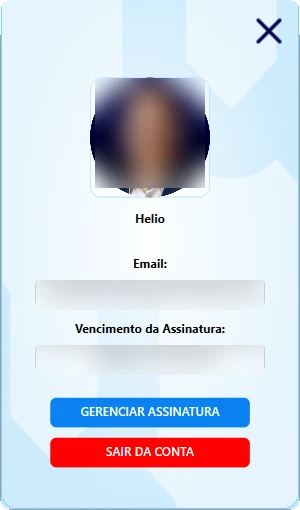
Um ícone de alerta Sua licença expirou! Acesse o site para renovar aparece quando não há assinatura ativa, inclusive para quem nunca assinou.
Sair
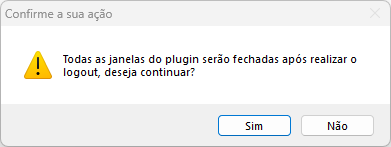
Clique em SAIR DA CONTA e confirme Todas as janelas do plugin serão fechadas após realizar o logout, deseja continuar?. O UnMEP fecha os painéis e janelas, apaga o login salvo e libera a licença para outro computador.
Repare
- O login é por versão do Revit: entre no 2024 e no 2025 separadamente.
- Com Permanecer Logado desmarcado, fechar o Revit sai da conta (e libera a licença). Marcado, o UnMEP refaz o login na abertura; se falhar (sem internet), os botões ficam cinza sem aviso: clique em Login e entre à mão.
- Mudou de plano com o Revit aberto? Os botões só mudam depois de sair e entrar de novo.
- Sair aqui derruba a sessão em todos os Revit desta licença.
Se aparecer uma destas mensagens
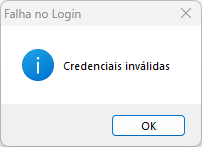
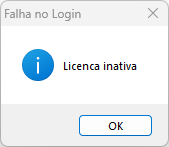
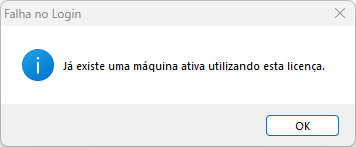
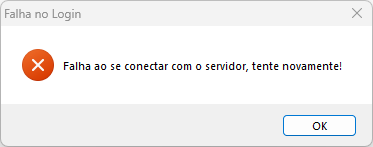
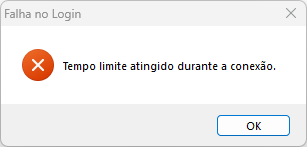
- Credenciais: confira e-mail e senha; numa licença adicional, o login é
login@prefixoe a senha é a que o dono definiu (ela é gravada em minúsculas na criação). - Licença inativa: o dono desativou essa licença, ou a assinatura foi cancelada. Veja Como gerenciar as licenças da equipe?.
- Máquina ativa: veja Como usar o UnMEP em outro computador?.
- Conexão e tempo limite: internet, proxy ou firewall bloqueando
auth.unmep.com.br. Tente de novo; se persistir, libere o endereço no firewall da empresa.
Mais em Instalação no Revit
Atualizado em 14 de outubro de 2026