
Entenda: a janela do Ignis, as abas e o terminal
As abas da esquerda (quais funcionam e quais ainda não), a barra do alto e o terminal do rodapé, onde o Ignis conversa com você.
Para que serve
A janela do Ignis tem três partes: a coluna de abas à esquerda, a barra do alto com os botões de projeto e, no rodapé, o terminal. Quem conhece o Pluv ou o Pool vai se sentir em casa; a diferença é o terminal, que no Ignis faz o papel das janelas de aviso.
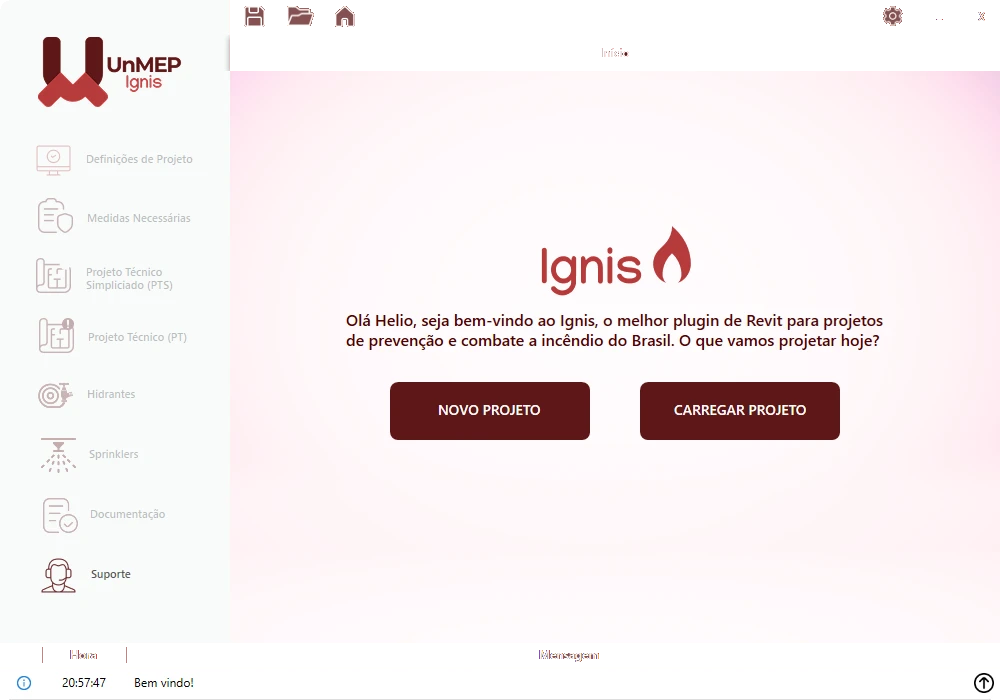
As abas da esquerda
Na ordem em que aparecem:
| Aba | O que faz |
|---|---|
| Início | A tela de abertura, com NOVO PROJETO e CARREGAR PROJETO. Não aparece na coluna: volta-se a ela pela casa da barra. |
| Definições de Projeto | Onde fica a edificação, o que ela é e a carga de incêndio. Veja Como preencher as Definições de Projeto?. |
| Medidas Necessárias | Ainda não disponível. Fica cinza. |
| Projeto Técnico Simplificado (PTS) | Ainda não disponível. Fica cinza. |
| Projeto Técnico (PT) | Ainda não disponível. Fica cinza. |
| Hidrantes | O tipo do sistema, o cálculo e os resultados. Veja Como dimensionar os hidrantes?. |
| Sprinklers | Ainda não disponível. Fica cinza. |
| Documentação | O memorial descritivo. Veja Como gerar o memorial descritivo?. |
| Suporte | Abre no navegador a página de hidrantes da documentação técnica. |
As três abas que funcionam (Definições, Hidrantes e Documentação) ficam apagadas até você clicar em NOVO PROJETO ou carregar um projeto. As quatro cinzas são de recursos que o Ignis ainda não tem: não adianta clicar.
A barra do alto
Quatro ícones, sempre visíveis: Salvar o projeto atual, Exibir ou carregar um projeto salvo, Retornar a página inicial e Abrir as configurações do plugin, mais os botões de minimizar e fechar. A faixa logo abaixo mostra o nome da aba aberta.
O terminal do rodapé
A faixa escura no pé da janela abre com Bem vindo! e vai recebendo uma linha por acontecimento: Iniciando cálculo de hidrantes, aguarde..., Executando análise em nuvem..., Cálculo de hidrantes realizado com sucesso!, Projeto salvo com sucesso!, Configurações salvas com sucesso!.
É no terminal que o Ignis explica por que não fez alguma coisa. Quando um botão parece não responder, leia a última linha antes de clicar de novo. Alguns exemplos do que aparece só ali:
- Cálculo não realizado: selecione o tipo de hidrante antes de iniciar o cálculo!
- Nenhum hidrante encontrado no projeto, utilize o Element para carregar as famílias necessárias.
- É necessário selecionar entre 2 e 4 hidrantes válidos para o cálculo manual.
- Selecione uma classificação do hidrante antes de editar os parâmetros do tipo do sistema.
- Aguarde 1 minuto antes de efetuar novas consultar por CNPJ!
- Não foi possível atualizar automaticamente o sumário do memorial.
As janelas de aviso do Windows ficam para o que precisa de uma resposta sua (salvar antes de sair, confirmar uma exclusão) e para as falhas de verdade (falha ao exportar o Excel, falha ao cadastrar um K). Cada artigo lista as mensagens da sua tela em "Se aparecer uma destas mensagens".
O que fica no computador
O Ignis guarda tudo ao lado da DLL, na pasta do UnMEP dos suplementos do Revit (…\Autodesk\Revit\Addins\<versão>\UnMEP\Ignis): as configurações em Config.UnMEP, os projetos em Projetos\<nome do empreendimento> e os templates do memorial em TemplatesDocumentacao. Como a pasta é por versão do Revit, um projeto salvo no Revit 2024 não aparece no Revit 2025: use exportar e importar. Veja Como salvar, carregar, exportar e importar projetos?.
Se o Ignis não abrir, o erro fica gravado em …\UnMEP\Crash\ErrosIgnis.txt. Mande esse arquivo para o suporte.
Mais em UnMEP Ignis


Atualizado em 14 de outubro de 2026