

Como salvar, carregar, exportar e importar projetos?
O projeto fica salvo no computador com o nome do empreendimento. O Gerenciador de Projetos do Ignis carrega, exclui e exporta em ZIP; o ZIP serve para levar o projeto para outro computador ou outra versão do Revit.
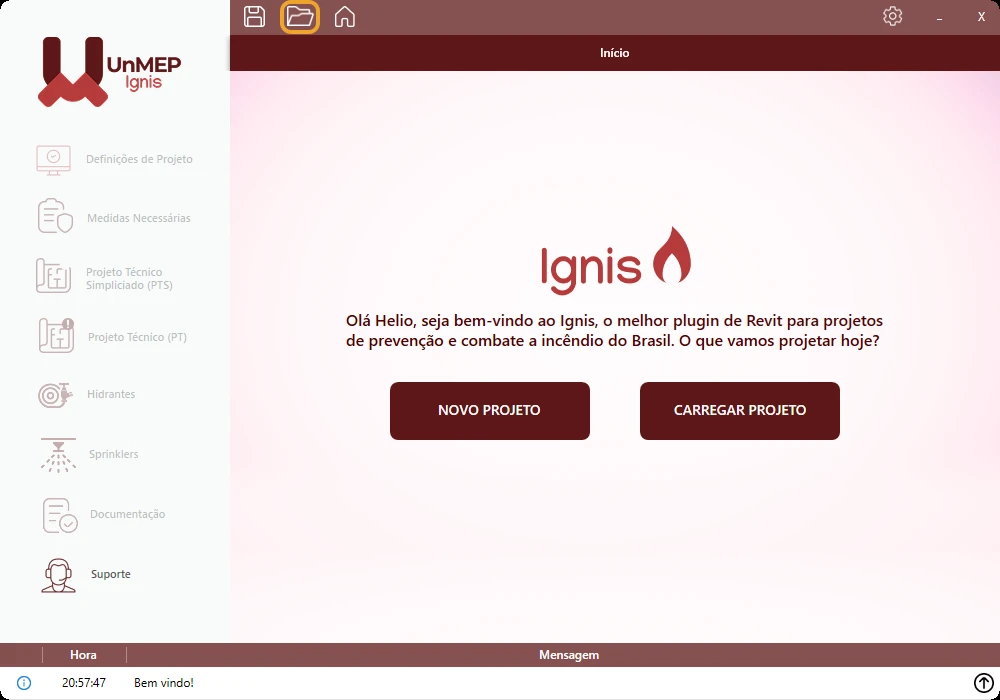
Onde fica
Na janela do UnMEP Ignis, na barra do alto, o botão Projetos.
Com o mouse em cima do botão aparece:
Onde o projeto fica
O Ignis guarda cada projeto numa pasta com o nome do empreendimento, dentro da pasta do UnMEP nos suplementos do Revit (…\Autodesk\Revit\Addins\<versão>\UnMEP\Ignis\Projetos). São dois arquivos de texto, DefinicoesProjeto.UnMEP e Hidrantes.UnMEP, mais o Excel dos resultados quando você exporta. Nada vai para o modelo do Revit além dos parâmetros de vazão e trecho.
Salvar
- Preencha pelo menos o Nome do Empreendimento nas Definições de Projeto.
- Clique no disquete da barra do alto (Salvar o projeto atual).
- O terminal confirma: Projeto salvo com sucesso!.
Com o salvamento automático ligado (de fábrica), o Ignis também salva ao fechar a janela e ao exportar o Excel. Salvar grava por cima da pasta de mesmo nome sem perguntar: se você mudou o nome do empreendimento, nasce uma pasta nova e a antiga fica como estava.
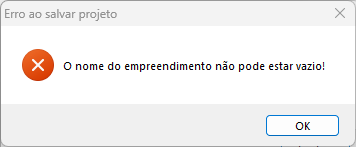
Volte às Definições de Projeto e digite o nome.
O Gerenciador de Projetos
Clique na pasta da barra do alto (Exibir ou carregar um projeto salvo) ou, na tela Início, em CARREGAR PROJETO. Abre o Gerenciador de Projetos do Ignis, com a lista dos projetos salvos (nome do projeto, profissional responsável e última alteração) e três botões por linha.
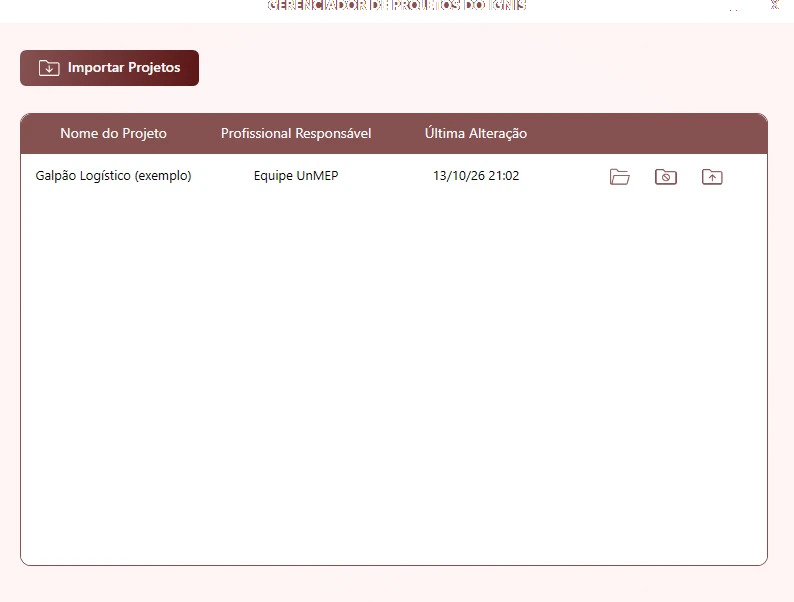
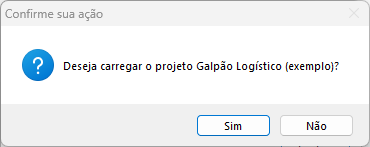
- Carregar o projeto: pergunta Deseja carregar o projeto …?. Com Sim, o Ignis abre o projeto nas Definições de Projeto e fecha a janela. O projeto que estava aberto é substituído sem salvar: salve antes.
- Excluir o projeto: pergunta Deseja excluir o projeto …?. Não tem lixeira: apaga a pasta.
- Exportar o projeto: pergunta Deseja exportar o projeto …? e abre a janela de salvar com o nome do projeto. Guarde o ZIP onde quiser; o Ignis confirma Projeto exportado com sucesso!.
- Importar Projetos (no alto da janela): escolha um ZIP exportado pelo Ignis e confirme Deseja importar o projeto "…"?. O projeto entra na lista; se já houver um com o mesmo nome, o Ignis pergunta O arquivo já existe. Deseja sobrescrevê-lo?.
Se aparecer uma destas mensagens
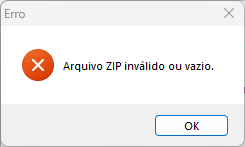
O ZIP precisa ser um exportado pelo próprio Ignis (uma pasta com DefinicoesProjeto.UnMEP e Hidrantes.UnMEP dentro). Peça a quem exportou para refazer pelo Gerenciador.
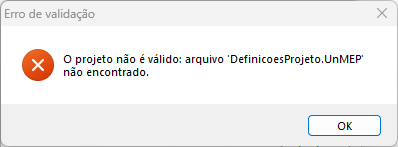
Mesmo caso: o ZIP foi montado à mão ou veio de outro plugin.
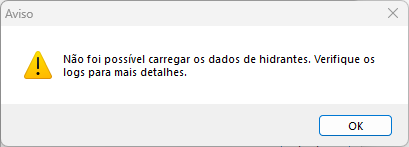
O arquivo Hidrantes.UnMEP está danificado ou foi feito por uma versão diferente do Ignis. As Definições abrem normalmente; refaça o cálculo na aba Hidrantes e salve. Se precisar de ajuda, mande o arquivo para o suporte.
Mais em UnMEP Ignis

Atualizado em 14 de outubro de 2026