
Como abrir o Ignis e começar um projeto?
O botão Ignis na guia UnMEP do Revit abre a janela do plugin. Dali você começa um projeto novo ou carrega um salvo, e usa a barra do alto para salvar, voltar e configurar.
O que é o Ignis
O UnMEP Ignis dimensiona o sistema de hidrantes de uma edificação seguindo as Instruções Técnicas do Corpo de Bombeiros do estado escolhido: você diz onde fica o prédio, o que ele é e quanto ele queima, e o Ignis classifica o tipo de hidrante, calcula trecho a trecho a rede desenhada no Revit (vazão, velocidade, perda de carga, altura manométrica e NPSHd), escolhe as motobombas num catálogo e gera o memorial descritivo em Word.
Ele é uma janela própria, aberta de dentro do Revit, mas lê e escreve no modelo: os hidrantes, a motobomba e os tubos precisam estar desenhados e conectados num sistema de tubulação, e o resultado volta para o modelo nos parâmetros UnMEP: Vazão e UnMEP: Trecho e numa vista 3D colorida. Veja Como preparar o modelo para o cálculo de hidrantes?.
Antes de começar
- O Ignis vem com o instalador do UnMEP e precisa que você esteja logado na guia UnMEP com um plano que inclua o Ignis. Sem isso, o botão fica apagado e, se abrir, o plugin avisa Não autenticado.
- Tenha em mãos: estado e cidade do empreendimento, área construída, altura, a ocupação (ou o CNPJ) e, se souber, a carga de incêndio.
- O modelo do Revit já com os hidrantes, a motobomba e a rede desenhados com as famílias do UnMEP.
Passo a passo
- No Revit, abra a guia UnMEP e, no grupo UnMEP - Dimensionamento, clique em Ignis.
- Abre a janela UnMEP Ignis na tela Início, com a saudação e dois botões: NOVO PROJETO e CARREGAR PROJETO.
- Clique em NOVO PROJETO. As abas Definições de Projeto, Hidrantes e Documentação acendem na coluna da esquerda.
- Siga as abas na ordem: Definições de Projeto, Hidrantes e Documentação.
- Salve com o disquete da barra do alto. Com o salvamento automático ligado (vem ligado de fábrica), o Ignis também salva sozinho ao fechar.
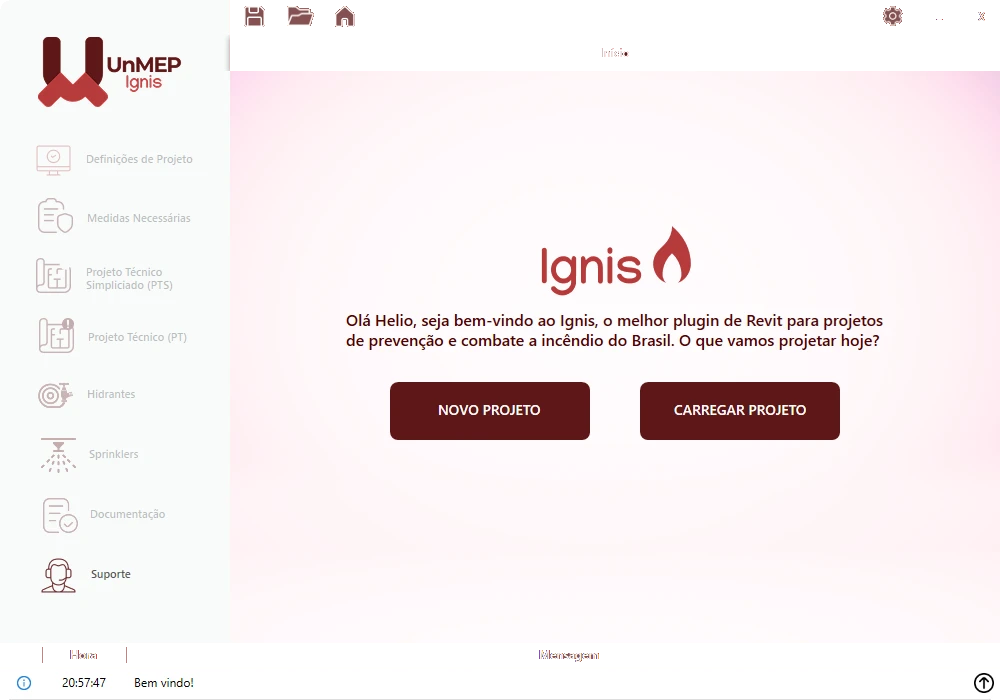
A barra do alto
Em qualquer aba, a faixa do alto tem quatro botões:
- Disquete: Salvar o projeto atual. Veja Como salvar, carregar, exportar e importar projetos?.
- Pasta: Exibir ou carregar um projeto salvo. Abre o Gerenciador de Projetos do Ignis.
- Casa: Retornar a página inicial. Volta para a tela Início. Antes, pergunta Deseja salvar o projeto atual antes de retornar para o início?. Responda Sim, Não ou Cancelar.
- Engrenagem: Abrir as configurações do plugin. Veja Entenda: as Configurações do Ignis.
No pé da janela fica o terminal: é ali, e não em janelas de aviso, que o Ignis diz o que fez e o que faltou. Veja Entenda: a janela do Ignis, as abas e o terminal.
Ao fechar
Clique no X no canto. O que acontece depende do salvamento automático (engrenagem › Configurações de Projeto):
- Ligado (de fábrica): o Ignis salva e fecha, sem perguntar. Se o nome do empreendimento estiver vazio, fecha sem salvar e sem avisar.
- Desligado: se o projeto tem nome, pergunta:
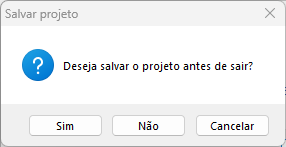
Sim salva e fecha; Não fecha sem salvar; Cancelar volta para a janela.
Se você sair da conta UnMEP (logout) com o Ignis aberto, a janela fecha sozinha.
Se aparecer uma destas mensagens
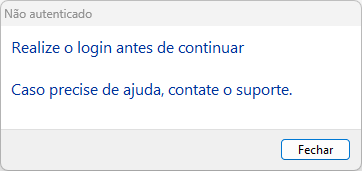
Faça login na guia UnMEP (botão de conta) com uma assinatura que inclua o Ignis e clique em Ignis de novo. Se a janela do Ignis já estiver aberta, um segundo clique no botão não faz nada: procure a janela atrás do Revit.
Mais em UnMEP Ignis


Atualizado em 14 de outubro de 2026