

Passo a passo
Como destacar os trechos no modelo 3D?
O botão Destacar trechos no modelo cria a vista 3D - Dimensionamento Ignis, pinta os tubos de cada trecho e escreve as siglas no modelo. Clique direito limpa.
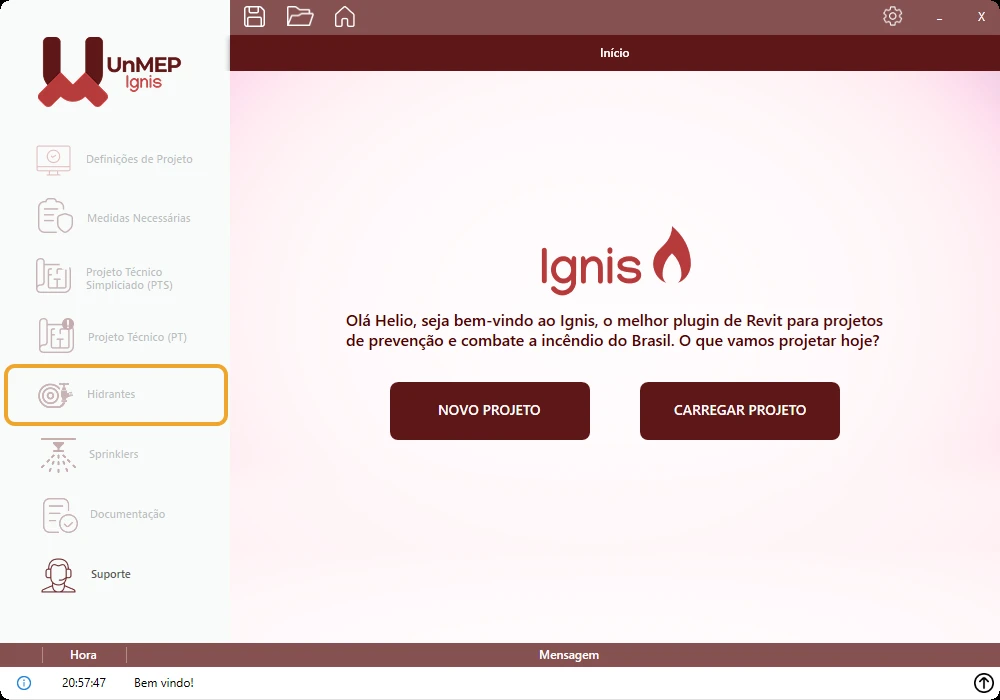
Onde fica
Na janela do UnMEP Ignis, a aba Hidrantes da coluna da esquerda.
Quando usar
Para conferir no modelo o caminho que o Ignis calculou: quais tubos entraram em cada trecho, por onde passa a rota do hidrante crítico até a bomba, e se a rede está conectada como você imaginava.
Passo a passo
- Na aba Hidrantes, na linha do sistema, clique no ícone Destacar trechos no modelo (clique esquerdo).
- O Ignis cria (ou reaproveita) a vista 3D "3D - Dimensionamento Ignis", abre ela no Revit, pinta cada trecho com uma cor e escreve a sigla do trecho ao lado dos tubos.
- Olhe o modelo. A janela do Ignis continua aberta; alterne para o Revit.
- Para limpar, clique com o botão direito no mesmo ícone e confirme com Sim:
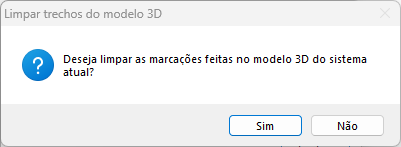
A limpeza tira as cores e os textos do sistema atual; os parâmetros UnMEP: Trecho gravados nos tubos continuam.
O que fica no modelo
- A vista "3D - Dimensionamento Ignis" (uma só para o projeto; pode apagar que o Ignis recria).
- As sobreposições de cor nos tubos dessa vista.
- Os textos (TextNote) com as siglas dos trechos, na mesma vista.
- O parâmetro UnMEP: Trecho em cada tubo calculado, em todas as vistas.
Mais em UnMEP Ignis
- HidrantesComo dimensionar os hidrantes?
- HidrantesComo ajustar os parâmetros do tipo do sistema e a pressão do esguicho?
- HidrantesComo escolher à mão os hidrantes do cálculo?
- HidrantesComo cadastrar o K de conexões e acessórios sem K?
- HidrantesEntenda: o memorial de cálculo dos trechos
- HidrantesComo exportar os resultados para Excel?
Atualizado em 13 de outubro de 2026