

Passo a passo
Como verificar a pressão nas peças de água fria?
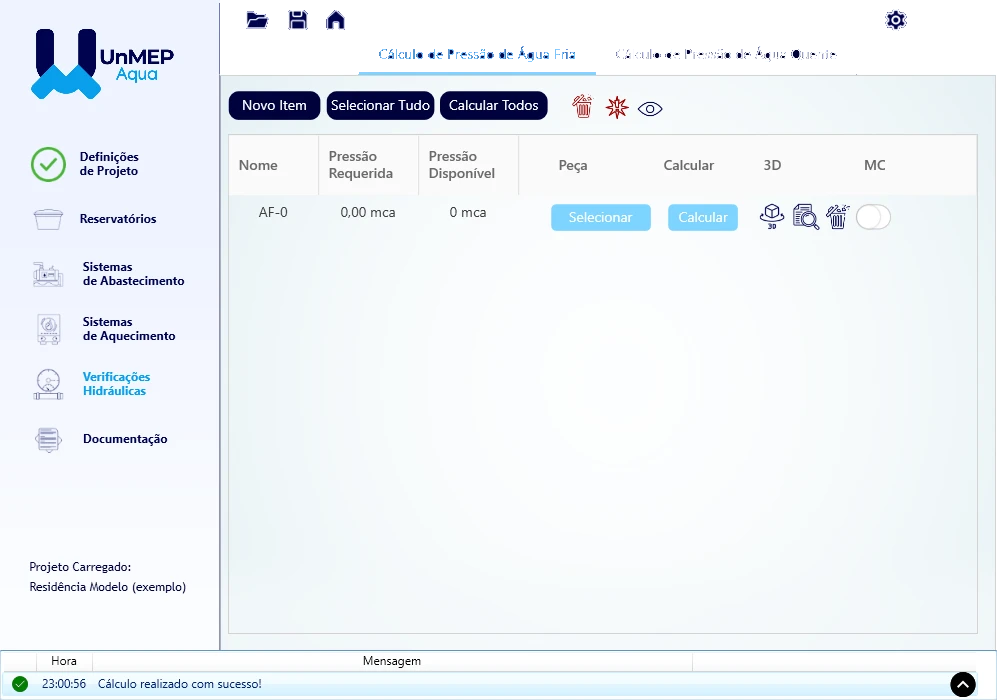
Na aba Cálculo de Pressão de Água Fria, cada linha é uma peça do modelo. Novo Item ou Selecionar Tudo trazem as peças; a pressão requerida vem da família (editável); Calcular anda da peça até o reservatório e grava a pressão disponível.
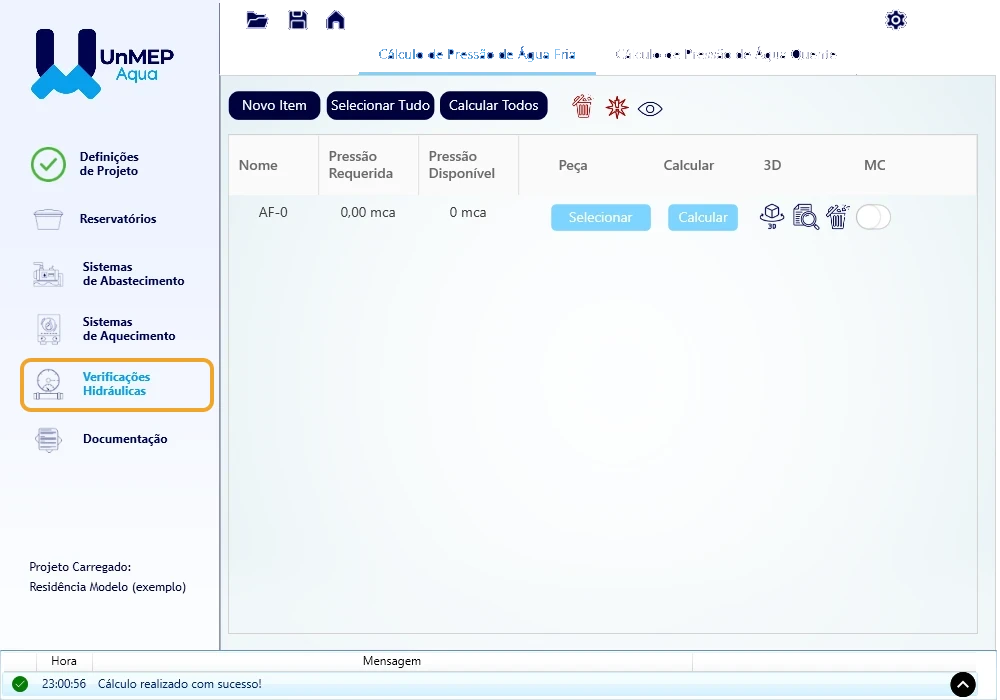
Onde fica
Na janela do UnMEP Aqua, a aba Verificações Hidráulicas da coluna da esquerda.
Quando usar
Depois de reservatórios e abastecimento, para conferir se cada peça (chuveiro, lavatório, bacia, torneira…) recebe a pressão mínima que a família pede. É a verificação da NBR 5626 e o grosso do memorial.
Passo a passo
- Em Verificações Hidráulicas › Cálculo de Pressão de Água Fria, traga as peças:
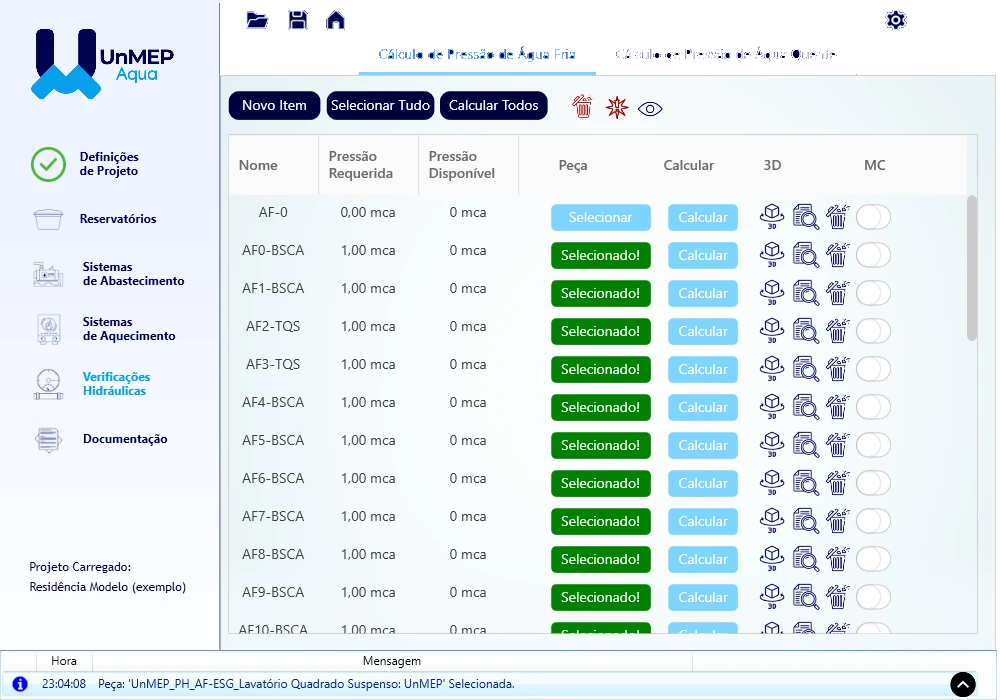
- Selecionar Tudo: o Aqua varre o modelo e cria uma linha para cada peça de água fria com UnMEP: Calcular Peça = 1 e sigla preenchida (nomes como AF0-BSCA, AF2-TQS: a sigla da família).
- Novo Item: cria uma linha vazia; clique em Selecionar e aponte a peça no Revit (Peça: '…' Selecionada. no terminal).
- Confira a Pressão Requerida (mca): vem do parâmetro de pressão mínima da família (1,00 mca nas peças comuns, mais em chuveiros e válvulas). Clique para editar; o valor vai para o parâmetro da peça.
- Clique em Calcular na linha. O Aqua parte da peça, anda pelos tubos até o reservatório (ou a pressão inicial AF), soma desnível e perdas e grava a Pressão Disponível. Verde atende; vermelho não.
- Para todas de uma vez, Calcular Todos. Veja Como calcular todas as peças e achar a mais desfavorável?.
- Marque MC nas linhas que vão para o memorial de cálculo (de fábrica, todas entram).
Os ícones
- 3D da linha: abre a vista 3D - Dimensionamento Aqua com o caminho e os textos daquela peça.
- Memorial (lupa): o relatório parcial da peça, trecho a trecho.
- Lixeira da linha: tira a peça da lista. A lixeira vermelha do alto (Deleta todas as peças adicionadas) limpa tudo, com confirmação Deletar todas as peças existentes.
- Estrela: Destacar a peça mais desfavorável calculada. Olho: Visualizar todas as peças selecionadas no Revit.
Repare
- O nome da linha precisa ser único: O nome escolhido já está em uso… ao renomear para um existente.
- Editar a pressão requerida grava em UnMEP: Pressão Mínima de Funcionamento da Peça Hidrossanitária. Se a instância não tem o parâmetro, vai para o tipo e vale para todas as peças iguais.
- O resultado também vai para os tubos (UnMEP: Trecho, Pressão Calculada, Pressão Excedente, Comprimento Equivalente). Veja Entenda: o que o Aqua grava no modelo.
Se aparecer uma destas mensagens
- Aviso do Revit Sistema de tubulação inválido detectado…: a peça ou um tubo do caminho está em sistema errado (água quente na aba de água fria, por exemplo), ou há trecho sem vazão. Aviso: Selecione uma peça válida!: a peça da linha não tem conector hidráulico. Veja "Selecione uma peça válida" ou "Sistema de tubulação inválido".
- O tipo de sistema selecionado não coincide, ao selecionar: a peça clicada está num sistema diferente do da aba. Veja Entenda: o que o modelo precisa ter.
- Nenhuma peça válida encontrada: Selecionar Tudo não achou peça com Calcular Peça = 1 e sigla.
- A peça selecionada é inválida / Peça inválida selecionada: a família clicada não é do UnMEP ou não é de água fria.
- Parâmetro de vazão não aplicado (Sim/Não/Cancelar): a peça não tem o parâmetro do método de vazão; Sim aplica agora.
Mais em UnMEP Aqua
Atualizado em 15 de outubro de 2026