

Como abrir o Aqua e começar um projeto?
O botão Aqua na guia UnMEP abre a janela do plugin, que trava o Revit enquanto está aberta. Dali você começa um projeto novo ou carrega um salvo, e usa a barra do alto para salvar, voltar e configurar.
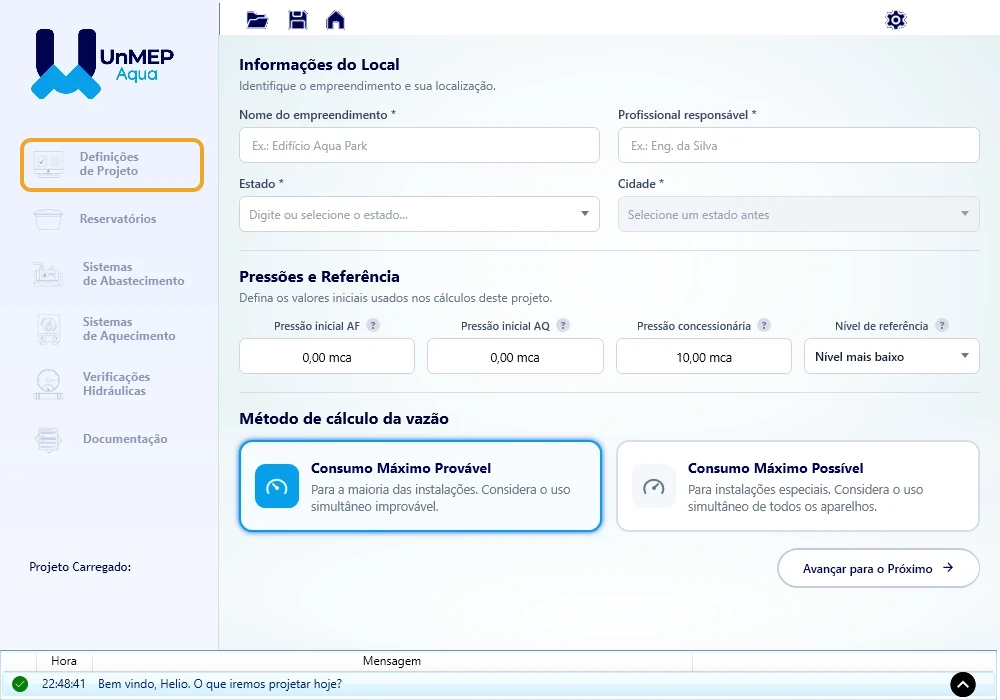
Onde fica
Na janela do UnMEP Aqua, a aba Definições de Projeto da coluna da esquerda.
O que é o Aqua
O UnMEP Aqua dimensiona a água fria e quente pela NBR 5626:2020: o volume dos reservatórios a partir do consumo, o alimentador predial (vazão, diâmetro, torneira boia), o recalque (vazão, diâmetros, altura manométrica e NPSHd das motobombas), o aquecimento (aquecedor a gás, boiler e placas solares) e a pressão disponível em cada peça do projeto, comparada com a requerida. No fim, gera o memorial descritivo em Word.
Ele é uma janela própria aberta de dentro do Revit, mas lê e escreve no modelo: as peças, os tubos e os equipamentos precisam estar desenhados com as famílias do UnMEP nos sistemas certos, e o resultado volta para os parâmetros UnMEP: …, para o tipo das famílias (torneira boia, bomba, aquecedor) e para duas vistas 3D. Veja Entenda: o que o modelo precisa ter e Entenda: o que o Aqua grava no modelo.
Antes de começar
- O Aqua vem com o instalador do UnMEP e precisa que você esteja logado na guia UnMEP com um plano que inclua o Aqua. Sem isso o botão fica apagado; se a assinatura venceu, o plugin avisa Usuário sem assinatura ativa e abre a página de planos.
- A mesma conta só fica logada em um dispositivo por vez: se o Aqua abrir com a faixa Faça Logout no outro dispositivo…, saia da conta na outra máquina.
- O modelo preparado e os dados do empreendimento.
Passo a passo
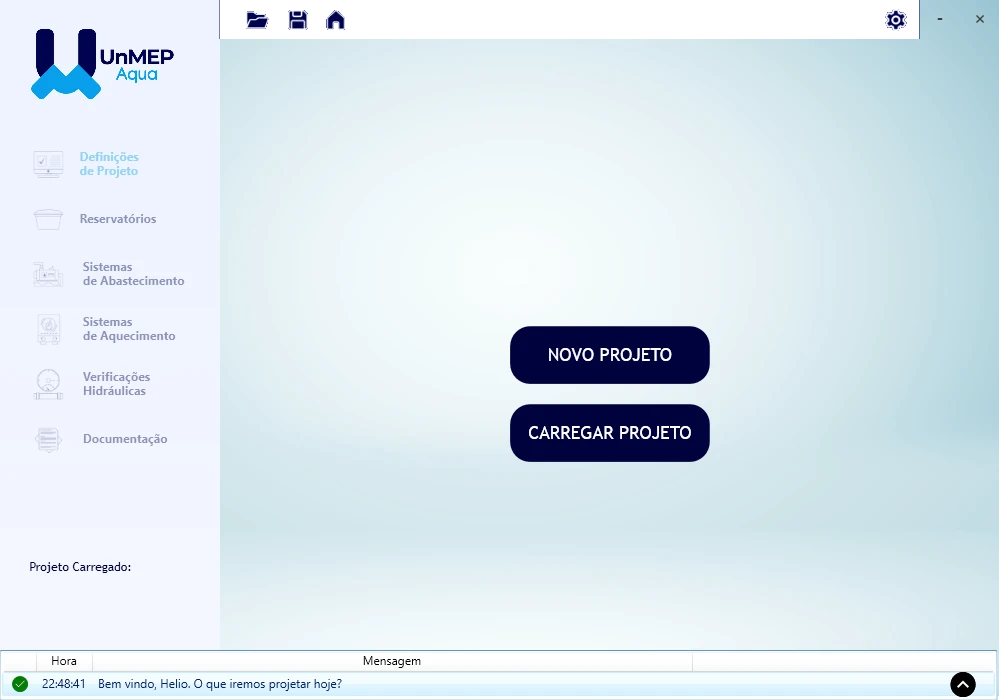
- No Revit, abra a guia UnMEP e, no grupo UnMEP - Dimensionamento, clique em Aqua.
- Abre a janela UnMEP na tela inicial, com NOVO PROJETO e CARREGAR PROJETO. O Revit fica travado atrás dela até você fechar: é uma janela modal.
- Clique em NOVO PROJETO. O Aqua vai para Definições de Projeto; as outras telas do menu só liberam depois de Avançar para o Próximo.
- Siga o menu na ordem: Definições de Projeto, Reservatórios, Sistemas de Abastecimento, Sistemas de Aquecimento, Verificações Hidráulicas e Documentação.
- O Aqua salva sozinho ao avançar das Definições e a cada cálculo (salvamento automático). O disquete salva a qualquer hora.
Ao fechar
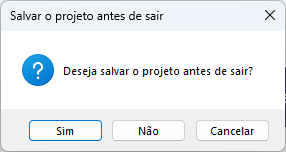
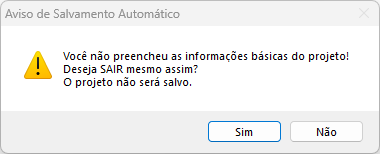
Clique no × no canto. Com alterações, o Aqua pergunta Salvar o projeto antes de sair: Sim, Não ou Cancelar. Se as Definições ainda não foram preenchidas, avisa Aviso de Salvamento Automático: o projeto não será salvo. Se a licença cair com a janela aberta, ela fecha sozinha.
Para a janela inteira (menu, barra, terminal), veja Entenda: a janela do Aqua.
Se aparecer uma destas mensagens
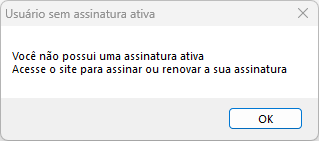
- Sem assinatura: o Aqua abre a página de planos; renove ou troque de plano e abra de novo.
- Ao fechar: Sim salva e fecha; Não descarta; Cancelar volta.
- Salvamento automático: Sim fecha sem salvar; Não volta para você preencher as Definições.
Mais em UnMEP Aqua


Atualizado em 14 de outubro de 2026