

Passo a passo
Como levar projetos para outro computador?
No Gerenciamento de Projetos, Exportar Selecionados gera um ZIP com os projetos marcados; Importar Projetos lê o ZIP em outra máquina. Projeto com o mesmo nome pergunta se sobrescreve.
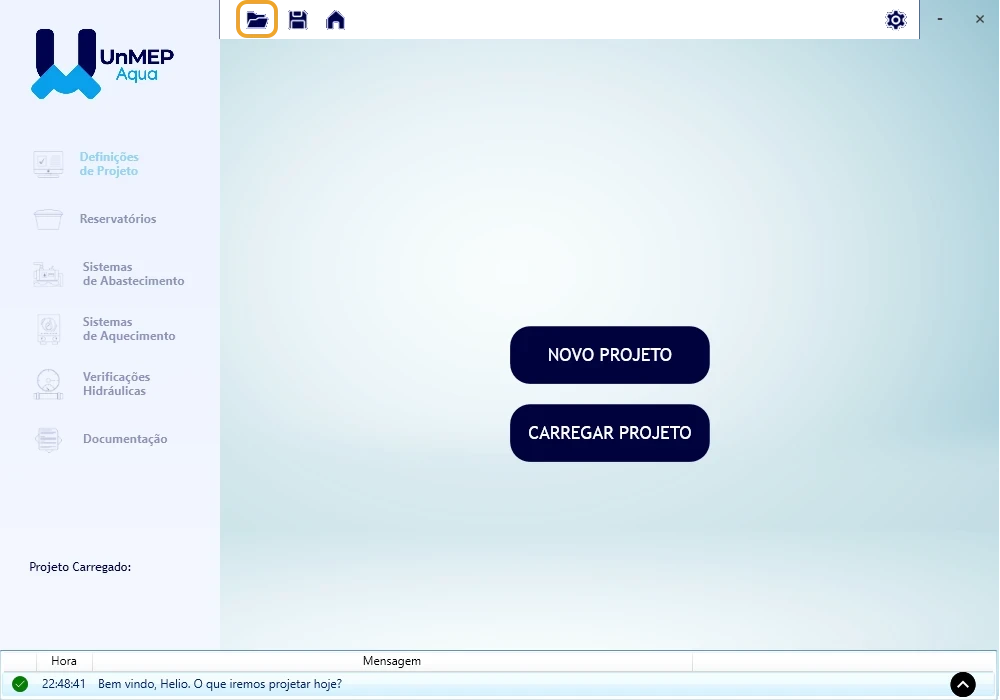
Onde fica
Na janela do UnMEP Aqua, na barra do alto, o botão Projetos.
Com o mouse em cima do botão aparece:
Exportar
- Abra o Gerenciamento de Projetos (pasta da barra do alto).
- Marque os projetos e clique em Exportar Selecionados.
- Escolha a pasta. O Aqua grava
ProjetosUnMEP_(dia)_(mês)_(ano).zipcom uma pasta por projeto e avisa Projetos exportados com sucesso.
Importar
- Na outra máquina, Gerenciamento de Projetos › Importar Projetos e escolha o
.zip. - Marque os projetos do ZIP e clique em Importar Selecionados.
- Se já existir um com o mesmo nome, responda Projeto já existente: sobrescrever ou pular.
- Ao fim, Projetos importados. Carregue o projeto normalmente.
Repare
- O ZIP leva o projeto do Aqua (contribuições, resultados, relatórios, memorial), não o modelo do Revit. Na outra máquina, abra o mesmo
.rvtantes de carregar. - Os resultados gravados no modelo (parâmetros, vistas) ficam no
.rvt, não no ZIP. - Nenhum projeto selecionado: marque pelo menos um antes de exportar ou importar.
- Falha ao importar / Erro ao importar: o ZIP não é de projetos do Aqua ou está danificado. Exporte de novo na origem.
Mais em UnMEP Aqua


Atualizado em 14 de outubro de 2026