

Passo a passo
Como sincronizar o template?
O botão Sync na guia UnMEP abre uma janela com um botão só. Confirme o aviso de demora, espere "Sincronizando, aguarde..." e feche a mensagem final. Dois Desfazer voltam tudo.
Onde fica
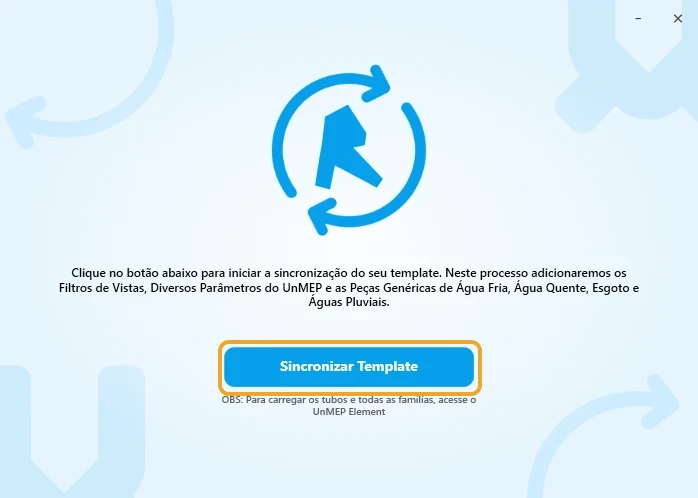
Na janela do UnMEP Sync, o botão Sincronizar Template no meio da janela.
Antes de começar
- Salve o projeto. O Sync mexe em muita coisa de uma vez; com o arquivo salvo, qualquer surpresa se resolve fechando sem salvar.
- Faça login na guia UnMEP: o botão Sync acende com o login.
- Feche janelas de outros plugins e não use o Revit durante a sincronização.
Passo a passo
- Na guia UnMEP, no grupo UnMEP - Modelagem, clique em Sync (dica Compatibilize o seu template).
- Abre a janela do Sync, sem título, com o texto Clique no botão abaixo para iniciar a sincronização do seu template…. Clique em Sincronizar Template.
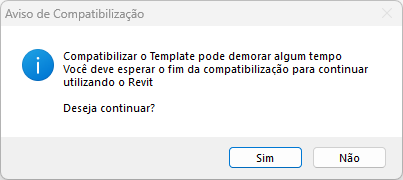
- Responda Sim a Compatibilizar o Template pode demorar algum tempo… Deseja continuar?.
- O botão vira Sincronizando, aguarde.... Leva de alguns segundos a uns minutos, conforme o projeto. O Revit pode piscar enquanto carrega as famílias.
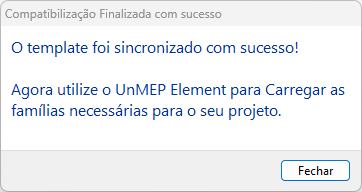
- Ao fim, o Revit mostra Compatibilização Finalizada com sucesso. Clique em Fechar e feche a janela do Sync no ×.
- Abra o Element para carregar os tubos e as famílias do projeto. Veja Como carregar os tubos de uma categoria?.
Depois
- Confira o Navegador de projeto: vistas, tabelas e a organização do UnMEP entraram. Se alguma vista sua sumiu, veja o aviso em Entenda: o que o Sync adiciona ao projeto e use o Desfazer.
- Dois Ctrl+Z desfazem o Sync inteiro.
- Rodar de novo não duplica: o que já existe com o mesmo nome é mantido.
Mais em UnMEP Sync
Atualizado em 14 de outubro de 2026