

Como mudar o sistema de alguns tubos?
Muda o sistema só dos tubos selecionados, sem levar a rede ligada junto.


Onde fica
No painel do UnMEP Snap, no grupo SISTEMA E VISTAS, o botão Mudar sist..
Com o mouse em cima do botão aparece:
Quando usar
Quando você quer passar só alguns tubos para outro sistema. Por exemplo: um trecho que nasceu em água fria e devia ser água quente.
No Revit, a rede ligada é um sistema só: trocar o sistema de um tubo arrasta junto tudo o que está conectado nele. O Mudar sist. troca só os tubos que você escolheu e deixa o resto da rede como estava.
Antes de começar
- Selecione os tubos antes de clicar no botão. Vale qualquer jeito do Revit: janela, Ctrl, Tab ou o filtro.
- Pode deixar conexões na seleção. Elas não mudam por conta própria: cada conexão acompanha os tubos ligados nela.
- Prefira pegar o trecho até uma ponta da rede. Um trecho no meio da rede, preso dos dois lados, costuma não mudar (veja as mensagens abaixo).
Passo a passo
- Selecione no Revit os tubos que vão mudar de sistema.
- No painel do UnMEP Snap, em Sistema e vistas, clique em Mudar sist.
- Abre o cartão Mudar o sistema — para qual?. Ele mostra quantos tubos foram selecionados e em que sistema eles estão hoje.
- Clique no sistema novo. A troca só acontece nesse clique. Se o sistema não aparece na lista, clique em Outros sistemas….
- O resultado aparece numa faixa no alto da tela. A seleção continua marcada, para você conferir o que mudou.
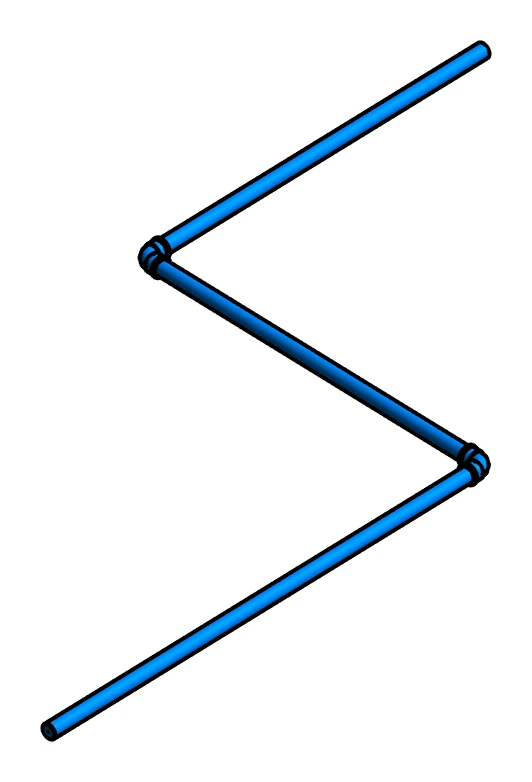
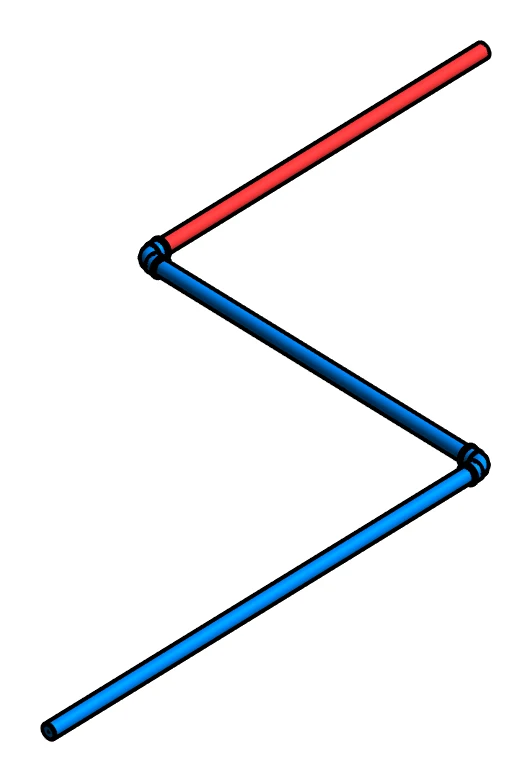
No cartão, o sistema que você usou por último vem primeiro, marcado como o último que você usou. Depois vêm os que já existem no projeto (em uso no projeto). Sistemas com nome começando por "Z - " não aparecem.
Se aparecer uma destas mensagens
… tubos agora são … · as conexões seguem os tubos delas
Deu certo. Os tubos escolhidos estão no sistema novo, e as conexões foram junto com eles.
Selecione as peças no Revit (janela, Ctrl, Tab ou o filtro) e clique em Mudar sist.
Nada estava selecionado quando você clicou. Selecione os tubos primeiro e clique no botão de novo.
Só conexões na seleção, e conexão não tem sistema próprio: ela segue o tubo. Selecione ao menos um tubo.
A seleção só tinha conexões. Inclua pelo menos um tubo e clique de novo.
Nada mudou: os tubos selecionados já estavam em '…'.
Os tubos já estavam no sistema escolhido. Confira se escolheu o sistema certo no cartão.
Nada mudou: o Revit levaria junto mais … tubos ligados que você não escolheu. Sua seleção corta a rede no meio — pegue o trecho todo até uma ponta (ou uma parte menor) e clique de novo.
A troca ia levar tubos vizinhos que você não selecionou, por isso nada foi alterado. Aumente a seleção até uma ponta da rede, ou escolha um pedaço menor, e tente de novo.
Aqui a troca não fica só na sua escolha: … peças vizinhas iam junto. Nada foi alterado.
Mesmo caso: a troca ia passar dos tubos escolhidos. Ajuste a seleção até uma ponta da rede e tente de novo.
Nada mudou: os tubos escolhidos estão no meio de uma rede ligada, e o Revit mantém a rede num sistema só. Pegue o trecho até uma ponta da rede, ou solte as pontas do trecho com o Desconectar antes.
O trecho está preso dos dois lados e o Revit puxou de volta para o sistema antigo. Selecione até uma ponta da rede, ou solte as pontas com Desconectar Elementos antes de trocar.
… tubos agora são …, mas … ligações não voltaram — religue com Conectar Elementos (Direto).
A troca foi feita, mas alguma ligação nas pontas do trecho ficou solta. Religue essas peças com Conectar Elementos.
… · atenção: … tubos vizinhos ficaram sem vazão: a peça que eles alimentam ficou na rede antiga. Ctrl+Z desfaz tudo.
A troca foi feita, mas tubos vizinhos ficaram sem vazão porque o aparelho que eles alimentam continuou no sistema antigo. Se não era isso que você queria, aperte Ctrl+Z e refaça a seleção.
Nada mudou (o modelo voltou ao que era): …
O Revit recusou um passo da troca e o modelo voltou ao que era. O motivo aparece depois dos dois-pontos. Se não ficar claro, abra um chamado com um print da tela.
Nada mudou: …
Algo deu errado antes da troca e nada foi alterado. Se repetir, abra um chamado com um print da tela.
Mais em UnMEP Snap
Atualizado em 13 de outubro de 2026