

Como criar um joelho de 90°?
Clique no tubo perto da ponta e o joelho de 90° sai para cima, para baixo ou para um dos lados, conforme o botão.


Onde fica
No painel do UnMEP Snap, no grupo PEÇAS: os botões Joelho ↑, Joelho ↓, Joelho ← e Joelho →.
Com o mouse em cima do botão aparece:
Quando usar
Quando você quer virar um tubo a 90° sem montar o joelho na mão. Um clique na ponta do tubo e o Snap põe o joelho de 90° e um pedaço curto de tubo novo já ligado nele, na direção do botão que você escolheu.
São quatro botões, um para cada direção. Precisa de 45°? Use Joelho 45°.
Qual botão usar
O sentido depende de o tubo estar deitado ou em pé:
| Botão | Tubo deitado | Tubo em pé |
|---|---|---|
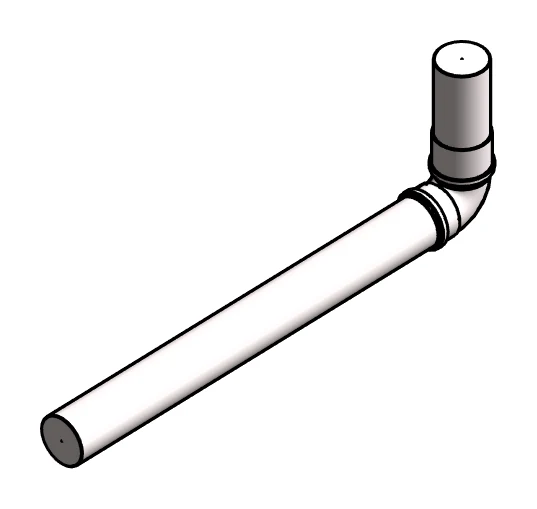
| Joelho ↑ | o tubo novo sobe, a 90° do tubo | sai para o lado de cima da tela |
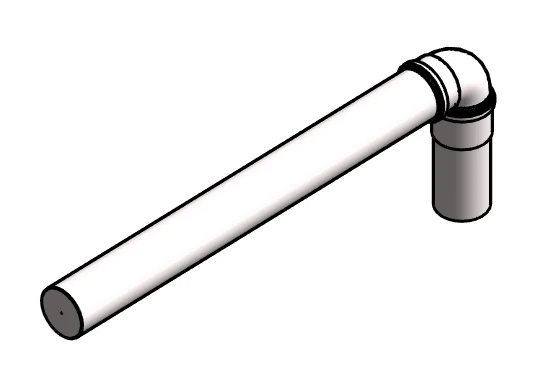
| Joelho ↓ | o tubo novo desce, a 90° do tubo | sai para o lado de baixo da tela |
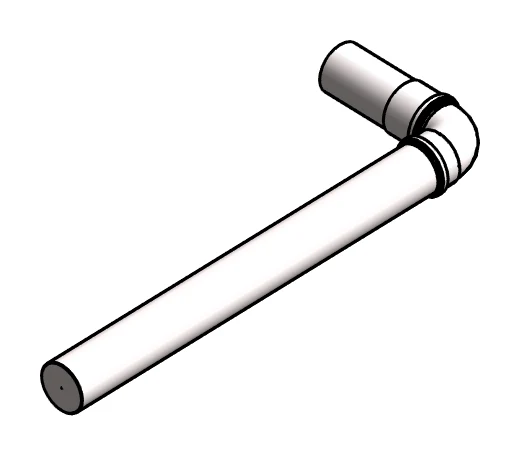
| Joelho ← | vira à esquerda de quem anda pelo tubo até a ponta clicada | sai para a esquerda da tela |
| Joelho → | vira à direita de quem anda pelo tubo até a ponta clicada | sai para a direita da tela |
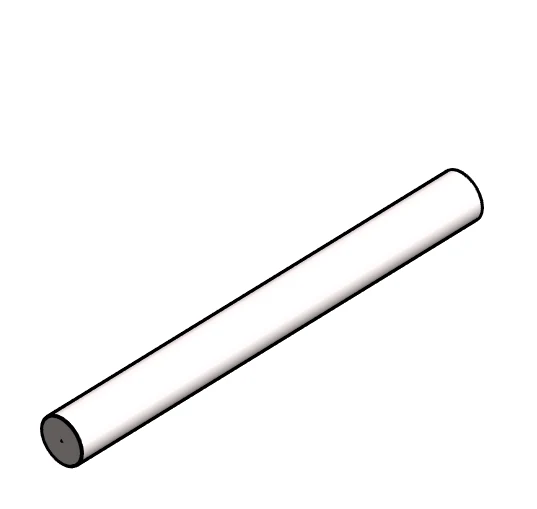
O mesmo tubo deitado, clicado perto da ponta da direita, em cada um dos quatro botões:
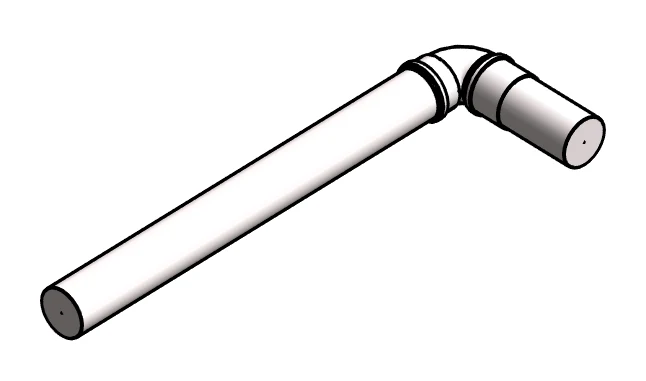
Antes de começar
- A ponta do tubo onde vai o joelho tem que estar livre (sem nada ligado nela).
- O tipo de tubo precisa ter joelho de 90° nas preferências de roteamento do Revit. Sem isso o Revit não tem que peça usar.
- O tubo novo sai igual ao que você clicou: mesmo tipo de tubo, mesmo diâmetro, mesmo sistema e mesmo nível.
Passo a passo
- No painel do UnMEP Snap, em Peças, clique no joelho da direção que você quer: Joelho ↑, Joelho ↓, Joelho ← ou Joelho →.
- Clique no tubo, perto da ponta que vai receber o joelho. A faixa no alto da tela pede: Joelho 90°: clique no tubo que vai receber o joelho — Esc encerra.
- O joelho e o tubo novo aparecem na ponta. O comando termina aí; para outro joelho, clique no botão de novo.
Os vídeos de cada direção
Para cima
Para baixo
Para a esquerda
Para a direita
Se aparecer uma destas mensagens
Quando algo dá errado, o Snap mostra o motivo num balão vermelho no alto da tela.
Esta peça não tem ponta livre — todas as saídas já estão conectadas.
As duas pontas do tubo já estão ligadas. Solte a ponta que você quer usar com Desconectar Elementos e tente de novo.
Não deu para achar essa direção aqui — o tubo está em pé e esta vista não tem 'cima' de planta — use esquerda/direita.
No tubo em pé, cima e baixo vêm da tela, e esta vista não tem esse sentido em planta. Use Joelho ← ou Joelho →, ou faça o joelho numa vista de planta.
Não deu para achar essa direção aqui — esta vista não tem direção de planta.
No tubo em pé, esquerda e direita vêm da tela, e esta vista não tem esse sentido em planta. Faça o joelho numa vista de planta.
Não deu para criar o joelho: confira se o tubo '…' tem joelho de 90° nas preferências de roteamento.
O tipo de tubo não tem joelho de 90° configurado. Abra as preferências de roteamento desse tipo de tubo no Revit, inclua um joelho de 90° e tente de novo.
As duas pontas têm bitolas diferentes — o joelho não encaixa entre elas.
O tubo novo não ficou com o mesmo diâmetro da ponta. Confira se o diâmetro do tubo clicado existe na lista de tamanhos daquele tipo de tubo.
O Revit não aceitou o joelho: …
O Revit recusou o joelho e desfez tudo. O motivo aparece depois dos dois-pontos. Se não ficar claro, abra um chamado com um print da tela.
Não deu para criar o joelho: …
Algo deu errado no meio do caminho e nada foi criado. Se o motivo depois dos dois-pontos não ajudar, abra um chamado com um print da tela.
A peça saiu do modelo. Clique nela de novo.
O tubo sumiu entre o clique e a montagem. Clique no botão de novo e escolha o tubo outra vez.
Mais em UnMEP Snap
Atualizado em 13 de outubro de 2026