

Como salvar, carregar, exportar e importar projetos?
O projeto do Slope fica salvo no computador com o nome do empreendimento. O Gerenciador de Projetos carrega, exclui e exporta em ZIP; Importar lê o ZIP em outra máquina.
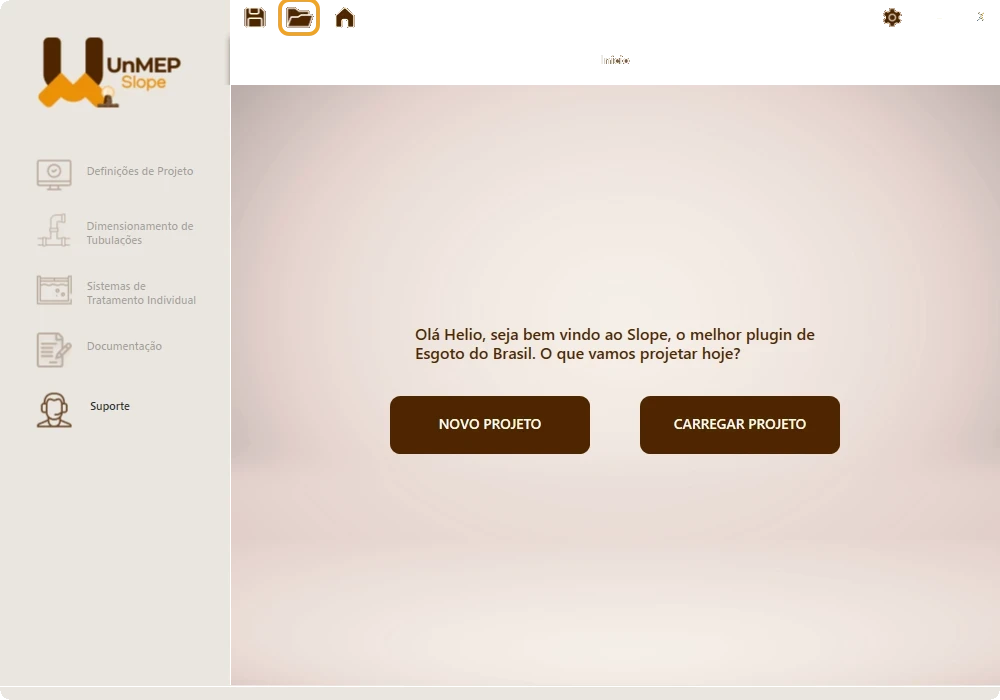
Onde fica
Na janela do UnMEP Slope, na barra do alto, o botão Projetos.
Com o mouse em cima do botão aparece:
Salvar
- Preencha o Nome do Empreendimento em Definições de Projeto. Sem nome, o Slope recusa: O nome do empreendimento não foi definido, defina as informações iniciais primeiro!.
- Clique no disquete da barra do alto.
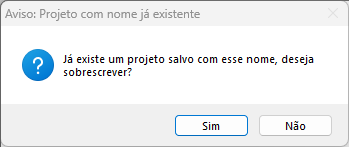
- Se já existe um projeto com esse nome, responda Já existe um projeto salvo com esse nome, deseja sobrescrever?. Sim substitui.
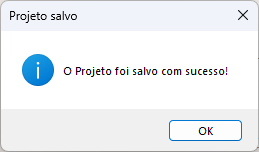
- Aparece O Projeto foi salvo com sucesso!.
O projeto vai para Slope\Projetos\(nome)\ na pasta do UnMEP dentro dos Addins do Revit, com as definições, os resultados do dimensionamento, a ventilação, os tratamentos e a pasta Memorial. Salvar apaga e regrava a pasta inteira, inclusive o memorial anterior.
Carregar
- Na tela Início clique em CARREGAR PROJETO, ou em qualquer aba clique na pasta da barra do alto.
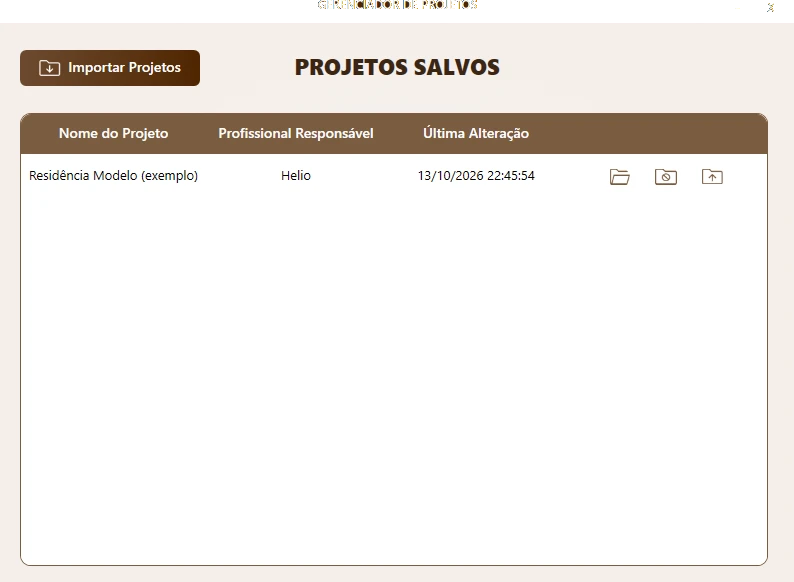
- No Gerenciador de Projetos a lista PROJETOS SALVOS mostra nome, profissional e última alteração. Clique no ícone de carregar da linha.
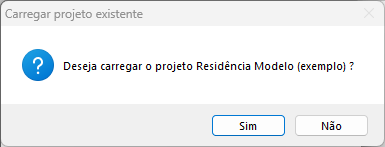
- Confirme Deseja carregar o projeto (nome) ? com Sim. O Slope abre em Definições de Projeto com tudo preenchido.
Excluir
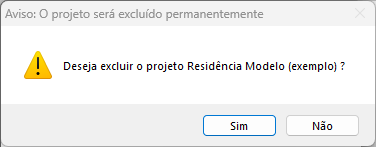
No Gerenciador, o ícone de lixeira da linha pergunta Deseja excluir o projeto (nome) ?. Sim apaga a pasta do projeto sem lixeira: não há como recuperar. Exporte antes se tiver dúvida.
Exportar e importar
Para levar um projeto para outro computador, ou guardar fora da pasta do plugin:
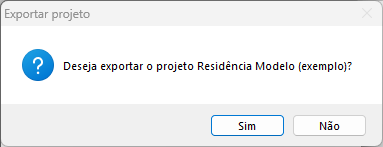
- Exportar: no Gerenciador, o ícone de exportar da linha pergunta Deseja exportar o projeto (nome)?. Escolha onde salvar o
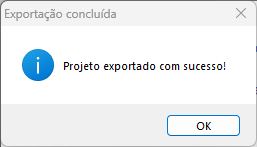
.zip; ao fim, Projeto exportado com sucesso!. - Importar: no Gerenciador, clique em Importar Projetos e escolha o
.zip. Confirme Deseja importar o projeto (nome)?. Se já existir um com o mesmo nome, Já existe um projeto salvo com esse nome. Deseja sobrescrevê-lo?. Ao fim, Projeto importado com sucesso!.
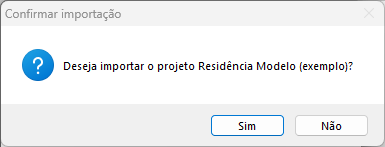
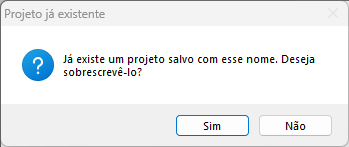
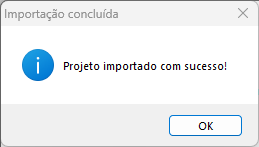
Se aparecer uma destas mensagens
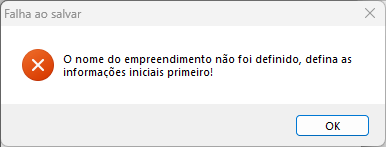
- Sem nome: preencha o Nome do Empreendimento e salve de novo.
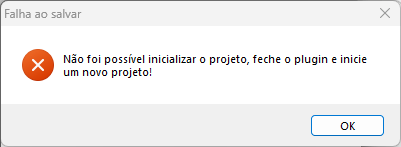
- Não inicializado: feche o Slope, abra e clique em NOVO PROJETO antes de preencher.
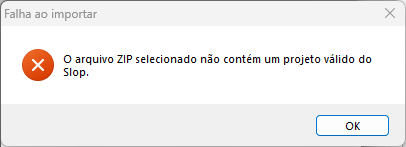
- ZIP inválido: exporte de novo na máquina de origem. O ZIP precisa ter a pasta do projeto com os arquivos
.UnMEP.
Mais em UnMEP Slope


Atualizado em 14 de outubro de 2026