

Como abrir o Slope e começar um projeto?
O botão Slope na guia UnMEP abre a janela do plugin. Dali você começa um projeto novo ou carrega um salvo, e usa a barra do alto para salvar, voltar e configurar. O Slope verifica o esgoto desenhado; ele não aplica caimento.
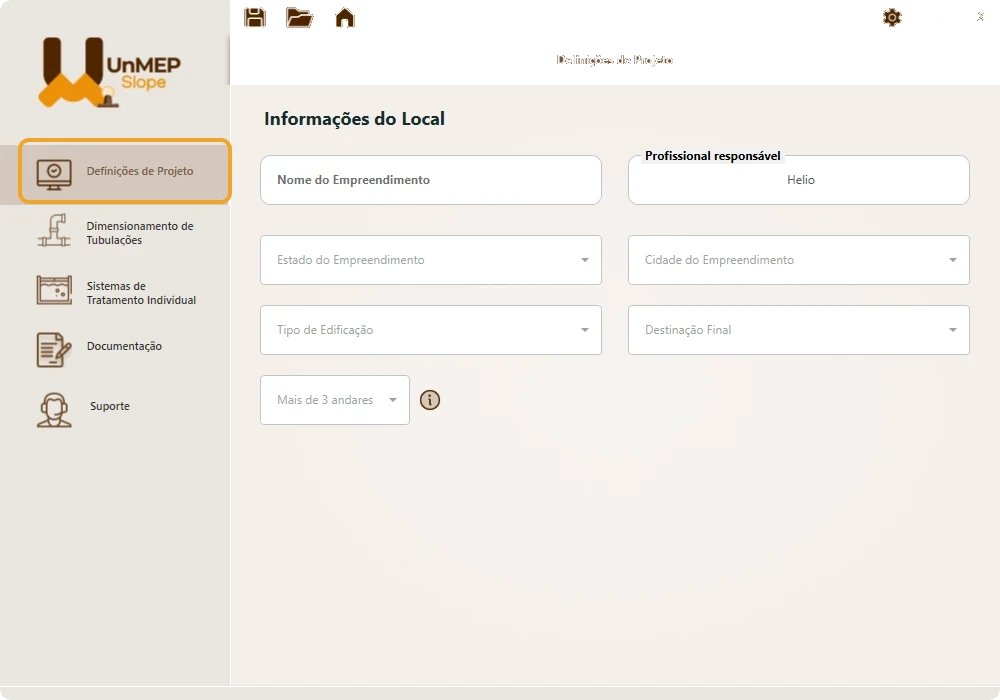
Onde fica
Na janela do UnMEP Slope, a aba Definições de Projeto da coluna da esquerda.
O que é o Slope
O UnMEP Slope verifica a rede de esgoto e de ventilação que você já desenhou no Revit, pela NBR 8160: classifica cada tubo (ramal de descarga, ramal de esgoto, tubo de queda, coletor), compara as UHC com o limite do diâmetro e confere a inclinação. Também dimensiona o tratamento individual (fossa séptica, filtro anaeróbio, sumidouro e outros, pelas NBR 7229 e 13969) e gera o memorial de cálculo em Word.
Apesar do nome, ele não aplica inclinação nem muda diâmetro: lê o modelo, grava o resultado nos parâmetros UnMEP: … dos tubos e aponta o que está fora. Corrigir é com você, no Revit. Veja Entenda: como preparar o modelo para o Slope.
Antes de começar
- O Slope vem com o instalador do UnMEP e precisa que você esteja logado na guia UnMEP com um plano que inclua o Slope. Sem isso, o botão fica apagado e, se abrir, o plugin avisa Não autenticado.
- O modelo com a rede de esgoto desenhada nos sistemas UnMEP Slope - Esgoto e UnMEP Slope - Ventilação, com famílias do UnMEP.
- Os dados do empreendimento (nome, cidade, tipo de edificação).
Passo a passo
- No Revit, abra a guia UnMEP e, no grupo UnMEP - Dimensionamento, clique em Slope.
- Abre a janela UnMEP Slope na tela Início, com a saudação e dois botões: NOVO PROJETO e CARREGAR PROJETO.
- Clique em NOVO PROJETO. O Slope vai para Definições de Projeto e as outras abas acendem.
- Siga as abas na ordem: Definições de Projeto, Dimensionamento de Tubulações, Sistemas de Tratamento Individual e Documentação.
- Salve com o disquete da barra do alto. O memorial exige o nome do empreendimento.
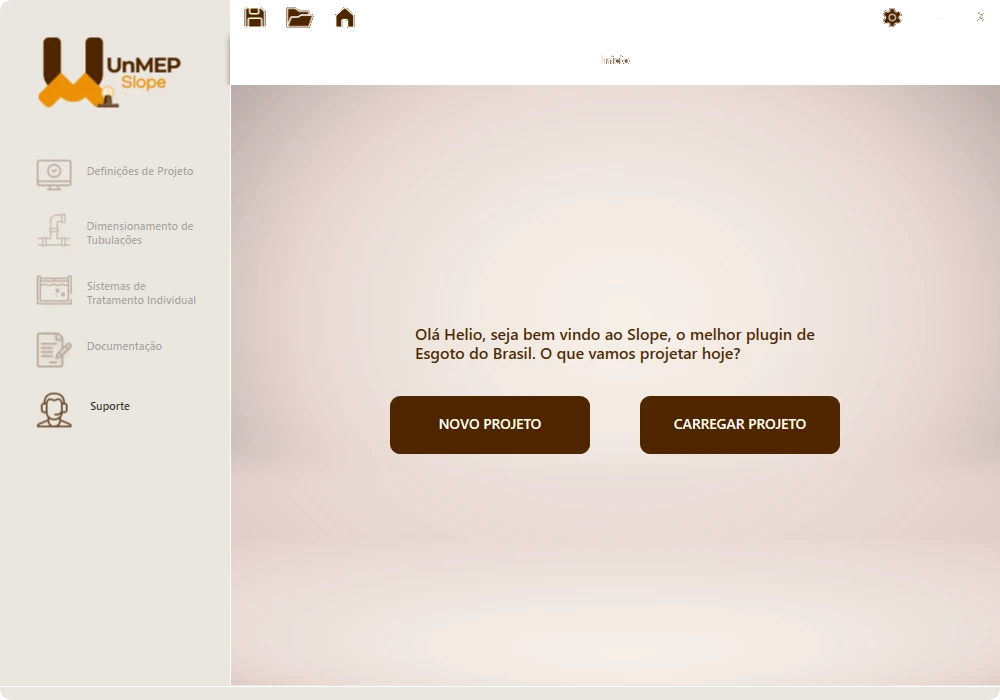
A barra do alto
Em qualquer aba, a faixa marrom do alto tem quatro botões:
- Disquete: salva o projeto atual. Veja Como salvar, carregar, exportar e importar projetos?.
- Pasta: abre o Gerenciador de Projetos.
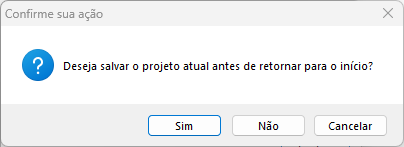
- Casa: volta para a tela Início. Antes, pergunta Deseja salvar o projeto atual antes de retornar para o início?: Sim, Não ou Cancelar.
- Engrenagem: Abrir as configurações do plugin. Veja Entenda: as Configurações e onde os arquivos ficam.
A faixa logo abaixo mostra o nome da aba aberta. A última aba da coluna, Suporte, abre no navegador a central de ajuda do UnMEP.
Ao fechar
Clique no X no canto. O Slope fecha sem perguntar: salve antes. Se você sair da conta UnMEP (logout) com o Slope aberto, a janela fecha sozinha, também sem salvar.
Se aparecer uma destas mensagens
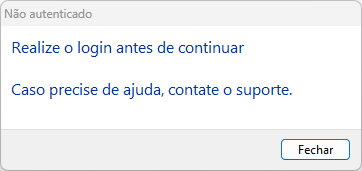
Faça login na guia UnMEP com uma assinatura que inclua o Slope e clique em Slope de novo.
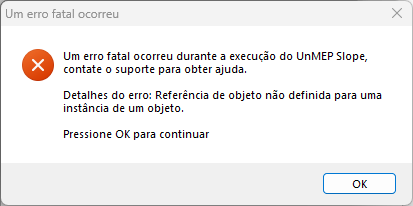
Clique em OK, salve se der, e feche e abra o Slope. O erro fica registrado em Crash\Erros_Slope.txt, na pasta do UnMEP dentro dos Addins do Revit; mande ao suporte se repetir.
Mais em UnMEP Slope


Atualizado em 14 de outubro de 2026