
Como abrir o Pluv e começar um projeto?
O botão Pluv na guia UnMEP do Revit abre a janela do plugin. Dali você começa um projeto novo ou carrega um salvo, e usa a barra do alto para salvar, voltar e configurar.
O que é o Pluv
O UnMEP Pluv dimensiona a rede de águas pluviais pela NBR 10844: você cadastra as áreas que recebem chuva, as calhas, os condutores verticais e os horizontais, e o Pluv calcula a vazão de cada um e diz quanto cada peça está usando da capacidade. No fim, gera o memorial descritivo em Word.
Ele é uma janela própria, aberta de dentro do Revit, mas não mexe no modelo: nada do que você faz no Pluv cria ou altera tubos no projeto. O trabalho fica salvo em projetos do próprio Pluv, no seu computador.
Antes de começar
- O Pluv vem com o instalador do UnMEP e precisa que você esteja logado na guia UnMEP. Sem login, o botão fica apagado e, se abrir, o plugin avisa Não autenticado.
- Tenha em mãos as medidas das áreas de contribuição (telhados, lajes, paredes expostas) e a cidade do empreendimento.
Passo a passo
- No Revit, abra a guia UnMEP e, no grupo UnMEP - Dimensionamento, clique em Pluv.
- Abre a janela UnMEP Pluv na tela Início, com a saudação e dois botões: NOVO PROJETO e CARREGAR PROJETO.
- Clique em NOVO PROJETO. As abas da coluna da esquerda acendem e o Pluv vai direto para Definições de Projeto.
- Siga as abas na ordem: Definições de Projeto, Áreas de Captação, Calhas, Condutores Verticais, Condutores Horizontais e Documentação.
- Salve de vez em quando com o disquete da barra do alto. Ao fechar, o Pluv pergunta se quer salvar.
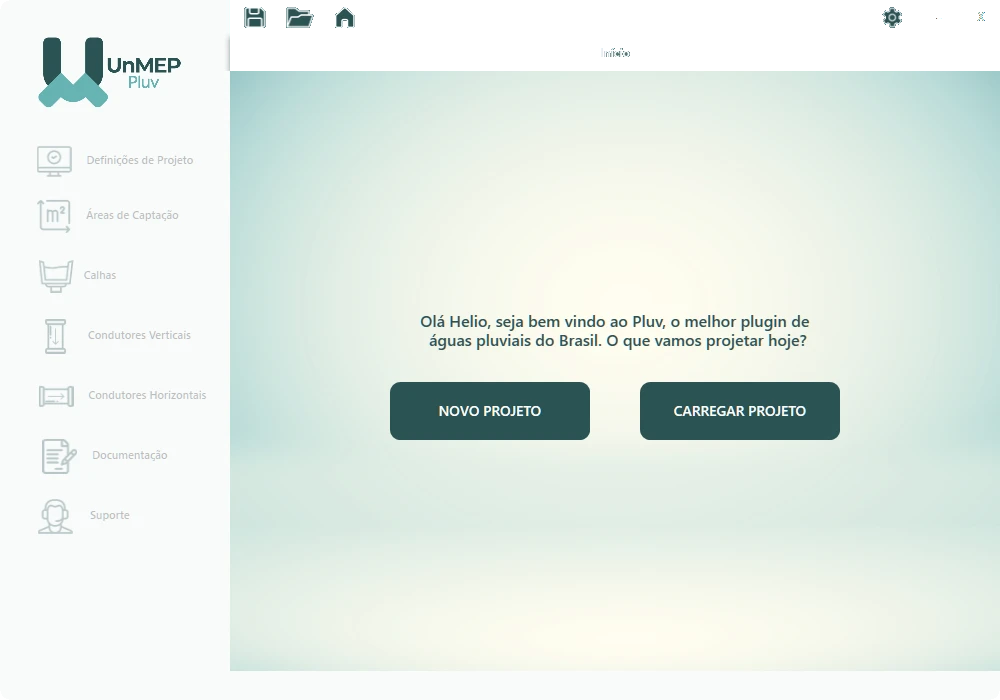
A barra do alto
Em qualquer aba, a faixa verde-escura do alto tem quatro botões:
- Disquete: Salvar o projeto atual. Veja Como salvar, carregar, exportar e importar projetos?.
- Pasta: Exibir ou carregar um projeto salvo. Abre o Gerenciador de Projetos.
- Casa: Retornar a página inicial. Volta para a tela Início. Antes, pergunta Deseja salvar o projeto atual antes de retornar para o início?. Responda Sim, Não ou Cancelar.
- Engrenagem: Abrir as configurações do plugin. Veja Configurações.
A faixa logo abaixo mostra o nome da aba aberta. Na coluna da esquerda, a última aba, Suporte, abre no navegador a página de águas pluviais da documentação técnica.
Ao fechar
Clique no X no canto. Se o projeto tem nome, o Pluv pergunta:
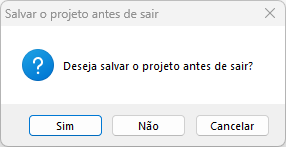
Sim salva e fecha; Não fecha sem salvar; Cancelar volta para a janela. Se você sair do UnMEP (logout) com o Pluv aberto, a janela fecha sozinha.
Se aparecer uma destas mensagens
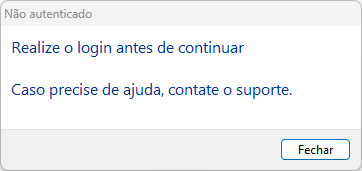
Faça login na guia UnMEP (botão de conta) e clique em Pluv de novo.
Mais em UnMEP Pluv


Atualizado em 13 de outubro de 2026