

Como usar o seu próprio template de memorial?
Carregue um .docx seu com as variáveis obrigatórias, ou copie o Template Padrão e edite no Word. Os templates ficam na aba Documentação.
Quando usar
Quando o memorial precisa sair com a cara do seu escritório (capa, logo, textos, ordem dos capítulos). O Pluv aceita qualquer .docx que tenha as variáveis obrigatórias entre colchetes; o resto do documento é seu.
O jeito mais fácil é copiar o Template Padrão, editar a cópia no Word mantendo as variáveis, e usar a cópia.
Copiar e editar o template padrão
- Na aba Documentação, clique nos três pontos do cartão Template Padrão. Abre um menu com cinco ações: copiar, renomear, excluir, salvar e editar.
- Clique em copiar. Nasce o cartão Cópia do Template Padrão e o Pluv confirma Cópia do template criada com sucesso..
- Nos três pontos da cópia, clique em renomear, digite o nome do seu modelo e clique em Salvar.
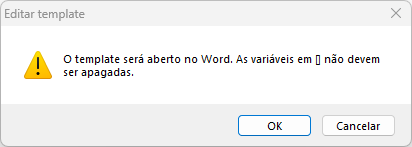
- Clique em editar. O Pluv avisa que o template será aberto no Word e que as variáveis em [ ] não devem ser apagadas. Confirme com OK.
- No Word, mude textos, estilos, capa e logo. Não apague nem edite o que está entre colchetes. Salve e feche o Word.
- De volta ao Pluv, o cartão já usa a versão editada: selecione-o e clique em Gerar memorial.
Carregar um .docx seu
- Na aba Documentação, clique em Carregar template, no alto à direita.
- Em Selecione o template .docx, escolha o arquivo (só .docx, até 10 MB).
- O Pluv confere se todas as variáveis obrigatórias estão no documento. Se estiver tudo certo: Template carregado com sucesso. e o cartão aparece na lista, com o nome do arquivo.
Se faltar alguma variável:
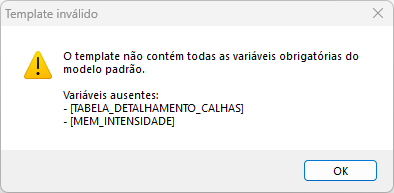
Inclua as variáveis que faltam (copie do template padrão) e carregue de novo. As variáveis obrigatórias são as 28 da tabela em Como gerar o memorial descritivo?: dados do projeto, equação de chuva, as quatro tabelas-resumo, as nove tabelas por tipo de superfície e as três de detalhamento. O Pluv aceita as variáveis com ou sem acento e em qualquer caixa.
As outras ações do menu
- Salvar: grava uma cópia do template como .docx onde você escolher, para mandar para um colega. O Pluv avisa antes: O template será salvo como um arquivo .docx na localidade escolhida por você..
- Excluir: pergunta Deseja excluir o template "…"? e apaga o cartão e o arquivo.
- Renomear: só muda o nome do cartão; se já houver outro com o mesmo nome, o Pluv acrescenta um número.
Mais em UnMEP Pluv
Atualizado em 13 de outubro de 2026